MySQL エラー ERROR 1264 (22003): Out of range value for column ‘xxx’ at row 1

ERROR 1264 (22003): Out of range value for column 'i' at row 1

MySQL で 下のような テーブルを作成

create table table1(i int);

2147483647 以上の数字を書き込むと下のエラーが出る

ERROR 1264 (22003): Out of range value for column 'i' at row 1

iをBIGINTに変更すると 9223372036854775807まで書けるので、 2147483648も書込み可能

create table table1(i bigint);

INTでもマイナスを使わないなら unsignedが使える

create table table1(i int unsigned);

int unsignedの場合4294967295まで入る

整数型 一覧

ストレージ 最小値 最大値
  (バイト) (符号付き/符号なし) (符号付き/符号なし)
TINYINT 1 -128 127
    0 255
SMALLINT 2 -32768 32767
    0 65535
MEDIUMINT 3 -8388608 8388607
    0 16777215
INT 4 -2147483648 2147483647
    0 4294967295
BIGINT 8 -9223372036854775808 9223372036854775807
    0 18446744073709551615

MariaDB 日付 DateTime での SQL case文

datetimeをselect case 四半期で別ける

MariaDBDateTimeを月単位や四半期で別けたい場合のSQLコード例です。

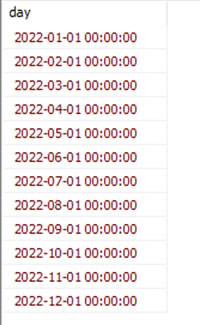
下↓の、 DateTimeが入ったテーブルがあります。

datetimeテーブル
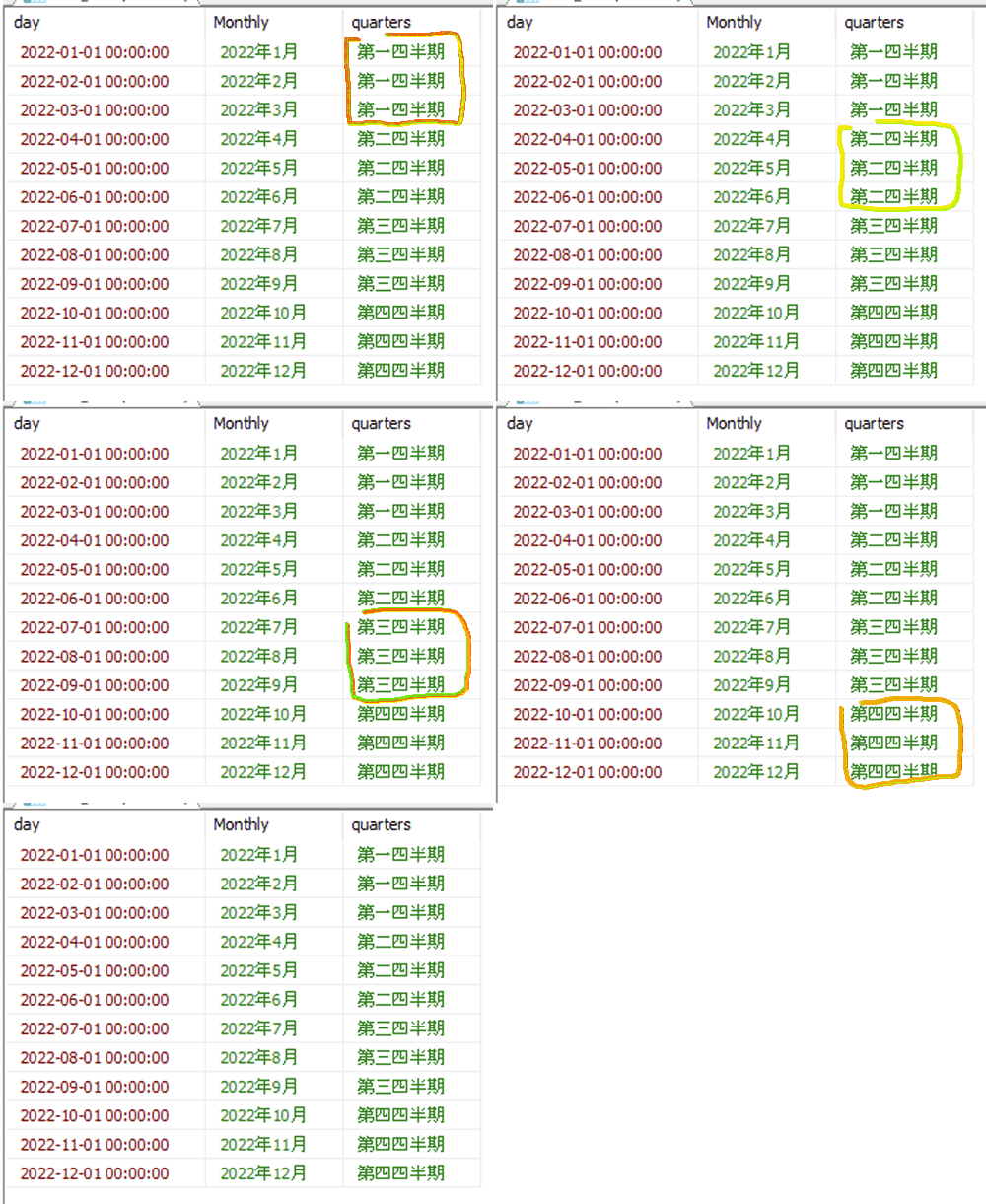
テーブルの中身

2022年の、 1〜12月01日が入っています。

テーブルを select case で、 四半期に別ける場合のコード例

SELECT `day`, 
CONCAT(CONVERT(YEAR(`day`) ,CHAR),'年',CONVERT(MONTH(`day`) ,CHAR),'月') AS `Monthly`,
case 
WHEN (MONTH(`day`) <=3) THEN '第一四半期'
WHEN (MONTH(`day`) >=4) AND (MONTH(`day`) <=6)THEN '第二四半期'
WHEN (MONTH(`day`) >=7) AND (MONTH(`day`) <=9)THEN '第三四半期'
WHEN (MONTH(`day`) >=10) AND (MONTH(`day`) <=12)THEN '第四四半期'
ELSE '' END AS `quarters`
FROM date_test
四半期で別ける
四半期で別ける

Salesforce テーブル作成(カスタムオブジェクト)

Salesforce テーブル作成(カスタムオブジェクト)

Salesforce 内の、 [カスタムオブジェクト]を 新しく作成する方法です。 [カスタム オブジェクト]は、 データベーステーブルのように 扱うことができるようです。

Salesforceに ログインすると下↓のようなヘッダーが表示されていて、 その下はダッシュボードなどが表示されていると 思います。

Salesforce ヘッダー

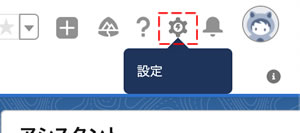
そのヘッダー内の設定を選択します

Salesforce 設定ボタン
Salesforce 画面右上の設定ボタン

設定画面に切り替わり、 左側に[クイック検索]と各項目、 右側は [ホーム]かなにかが表示されています。

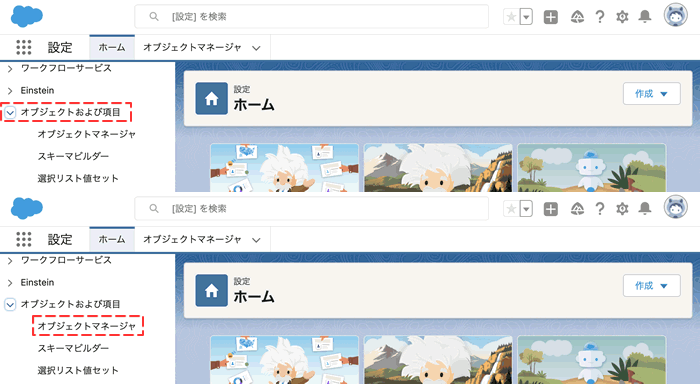
左側に [オブジェクトマネージャ]があるので探します。

Salesforce 設定画面
Salesforce 設定 [オブジェクト及び項目]

設定画面左側 たくさんある項目内に[オブジェクト及び項目]と云う項目があり

その中に [オブジェクトマネージャ]がありました。

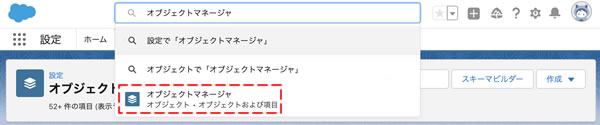
もしくは検索🔍窓から「オブジェクトマネージャ」で↓検索しても出てきます。

Salesforce 検索画面

[オブジェクトマネージャ]が画面表示されたら右上の [作成]をクリックすると[カスタムオブジェクト]項目が出てきますのでクリックします。

Salesforce カスタムオブジェクト [作成]ボタン
カスタムオブジェクト [作成]ボタン

[新規カスタムオブジェクト]画面に切り替わります

[新規カスタムオブジェクト]画面
[新規カスタムオブジェクト]画面

画面内には 「表示ラベル|オブジェクト名|レコード名|データ型」の必須項目があります。

  • 表示ラベル = test_table1
  • オブジェクト名 = test_table1
  • レコード名 = title
  • データ型 = テキスト

「test_table1」という名称で作成しました。

[保存]ボタン
[保存]ボタン

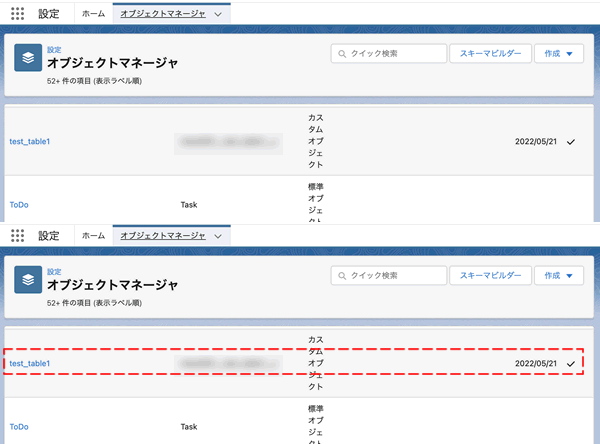
[オブジェクトマネージャ]のリストに「test_table1」が増えていることが確認できると思います。

test_table1が追加された
test_table1が追加された

しかし、 このtest_table1には titleと云うレコードしか存在しません

従いまして、 この test_table1 オブジェクトに レコードを追加します。

[オブジェクトマネージャ]リスト内のtest_table1をクリックすると詳細↓が表示されます。

test_table1 カスタムオブジェクトの[詳細]表示

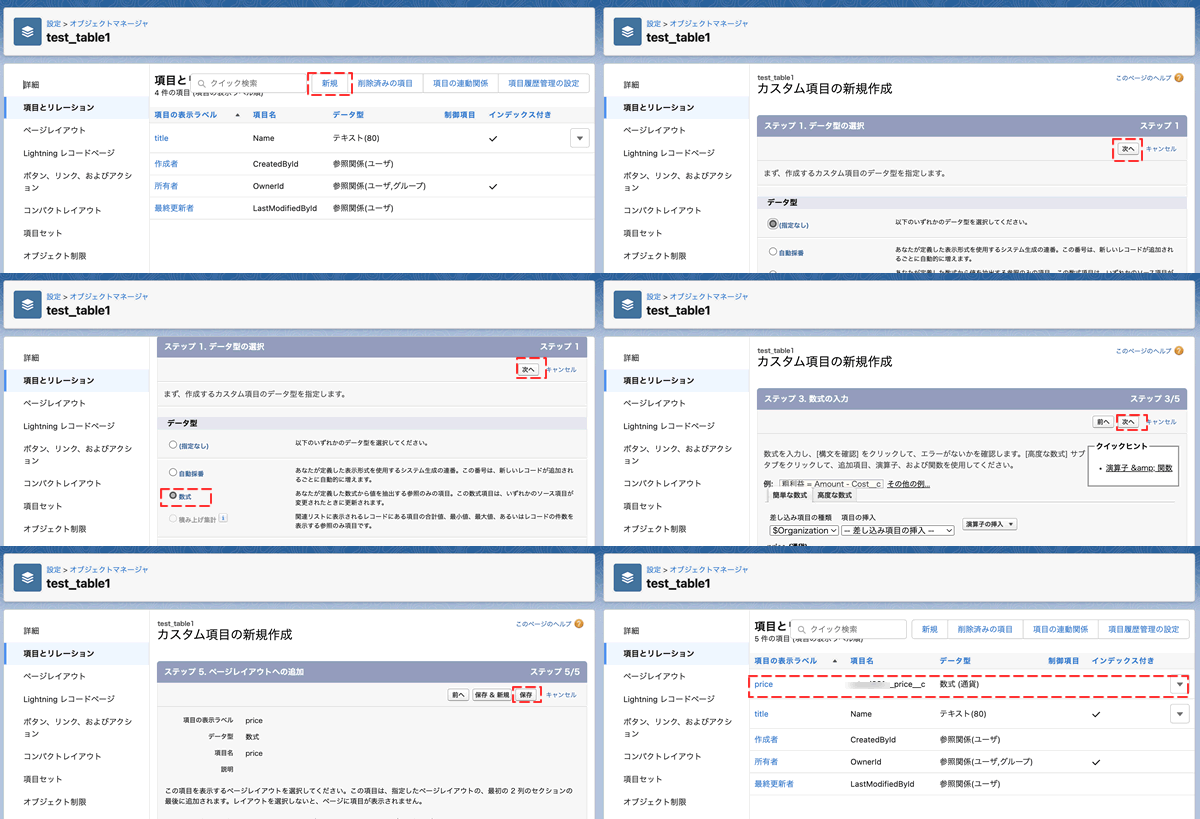
[項目とリレーション]画面から[新規]をクリックしレコードを作ります。

カスタムオブジェクト レコード追加
カスタムオブジェクト レコード追加

test_table1には、 「titleと price」 2つの項目が入ったテーブルができました。