macOS 15 iPhoneミラーリング 機種変更 接続できない 解決方法

macOS 15 (Sequoia) 新機能 iPhoneミラーリング は、 MacBookなどから簡単にiPhone操作ができる機能です。

iPhone ミラーリング

“iPhone 16 機種変更”した場合、 macOS15 の “iPhoneミラーリング”接続ができない場合があります。

iPhone に接続できません "xxxx"の電源が入っていて、このMacの近くにあり、BluetoothとWi-Fiが有効になっていることを確認してください。
iPhone に接続できません
"xxxx"の電源が入っていて、このMacの近くにあり、
BluetoothとWi-Fiが有効になっていることを確認してください。

接続できない場合、 左上の [iPhoneミラーリング]メニューの[設定]画面を開き

iPhoneミラーリング設定

[iPhoneアクセスをリセット…]します。

macOSの[システム設定]内[デスクトップとDock]右ウィンドウ内[ウィジェット]にiPhone項目のコンボボックスリストのiPhone名を切り替えます

このiPhoneはiPhone ミラーリングとウィジェットに使用されます。

“このiPhoneはiPhone ミラーリングとウィジェットに使用されます。”

iPhone 16 接続仲

iPhone 16に接続しミラーリングできるようになりました。

macOS brew 自身をアップデート

brew update and upgrade

たまに実行するけど 忘れがちな homebrew パッケージマネージャ 自身を アップデートするコマンドです。

macOS のターミナルを開き 下記コマンドを入力し エンター

brew update

brew のバージョンを確認する

brew --version

インストール済パッケージを更新

brew をアップデートしても 紐づくパッケージまでアップデートしない

下記コマンドで brewでインストールしたパッケージをアップデートする

brew upgrade

macOS Ventura スタートアップ ログイン時に起動アプリ設定

macOS Ventura スタートアップ ログイン時に起動アプリ設定

macOS 13 Ventura で 毎回起動するアプリや 常駐アプリを

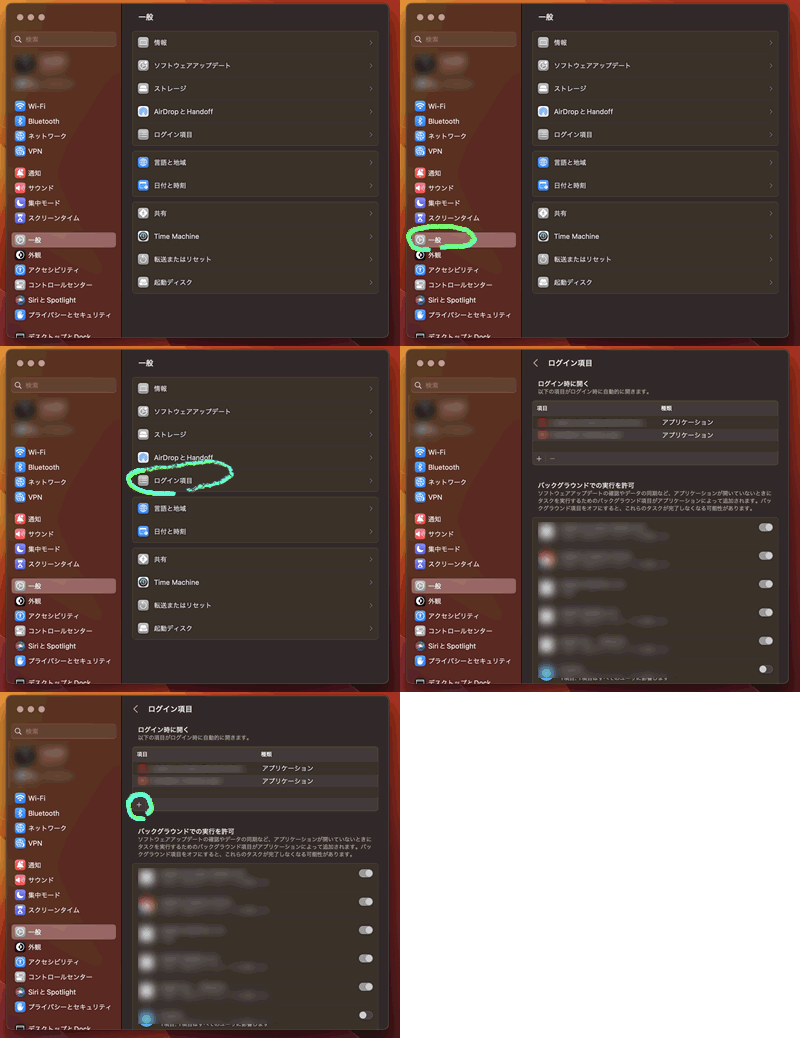
予め[ログイン項目]にアプリを起動登録する方法

[ログイン項目]にアプリを設定

左上メニュー[🍎アップル]->「システム設定」を選択する

メニュー[🍎アップル]->「システム設定」を選択する

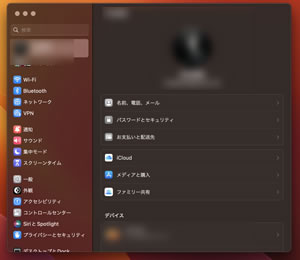
システム設定画面が表示されます。

システム設定画面

画面左[一般]を選択すると画面が切り替わり[ログイン項目]を選択する

画面左[一般]を選択すると画面が切り替わり[ログイン項目]

[ログイン時に開く]項目の[+]をクリックすると

オープンダイアログが開くので アプリを選択する

一旦ログアウトし再度ログインすると [ログイン項目]で設定されたアプリが起動します。