macOS 15 iPhoneミラーリング 機種変更 接続できない 解決方法

macOS 15 (Sequoia) 新機能 iPhoneミラーリング は、 MacBookなどから簡単にiPhone操作ができる機能です。

iPhone ミラーリング

“iPhone 16 機種変更”した場合、 macOS15 の “iPhoneミラーリング”接続ができない場合があります。

iPhone に接続できません "xxxx"の電源が入っていて、このMacの近くにあり、BluetoothとWi-Fiが有効になっていることを確認してください。
iPhone に接続できません
"xxxx"の電源が入っていて、このMacの近くにあり、
BluetoothとWi-Fiが有効になっていることを確認してください。

接続できない場合、 左上の [iPhoneミラーリング]メニューの[設定]画面を開き

iPhoneミラーリング設定

[iPhoneアクセスをリセット…]します。

macOSの[システム設定]内[デスクトップとDock]右ウィンドウ内[ウィジェット]にiPhone項目のコンボボックスリストのiPhone名を切り替えます

このiPhoneはiPhone ミラーリングとウィジェットに使用されます。

“このiPhoneはiPhone ミラーリングとウィジェットに使用されます。”

iPhone 16 接続仲

iPhone 16に接続しミラーリングできるようになりました。

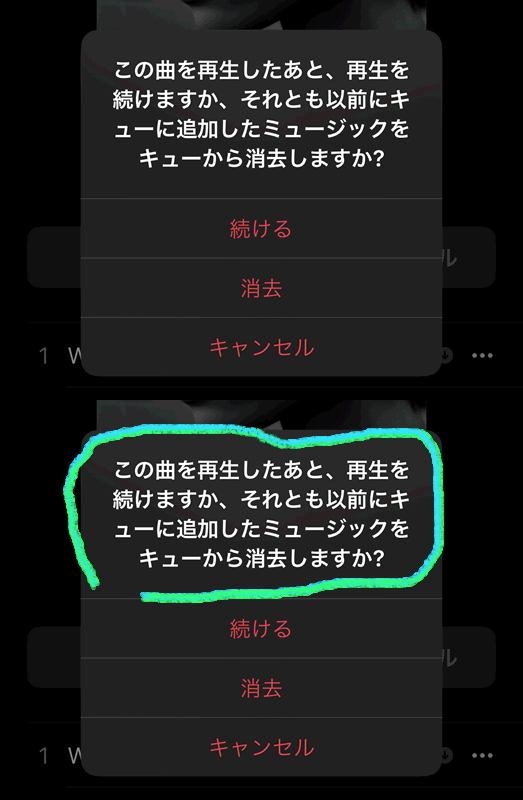
iPhone ミュージック:この曲を再生したあと、再生を続けますか、それとも以前にキューに追加したミュージックをキューから削除しますか?

この曲を再生したあと、再生を続けますか、それとも以前にキューに追加したミュージックをキューから削除しますか?

iPhone ミュージックで、 音楽再生中に 他の曲を選択すると

この曲を再生したあと、再生を続けますか、それとも以前にキューに追加したミュージックをキューから削除しますか?

上記のメッセージが表示される場合があります。

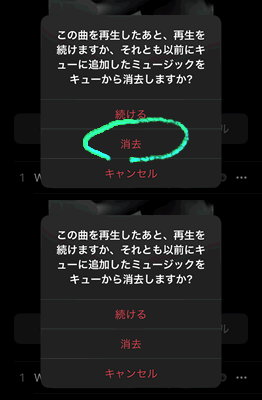
この場合、 「続ける」を選択すると 他の選曲後

何度もメッセージが出てきてしまいます。

対処方法

「消去」ボタンは恐怖なのですが このメッセージ場合は「消去」で問題なさそうです。

「消去」をタップ

次からは このメッセージは出てきません。

「次へ再生」する曲予約を「消去」するということです

原因

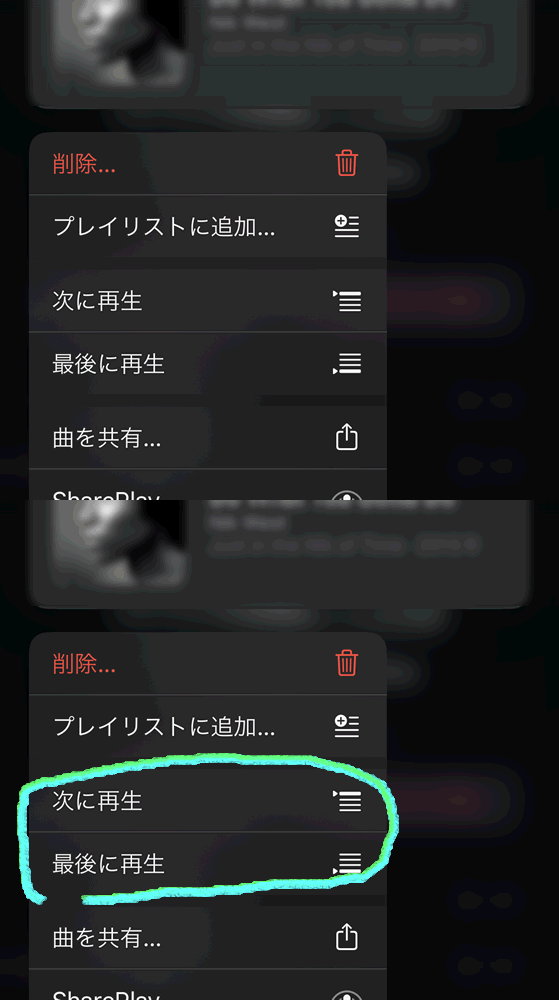
「この曲を再生したあと、再生を続けますか、それとも以前にキューに追加したミュージックをキューから削除しますか?」このメッセージは キューに溜まっているかどうかです。

「次に再生」や「最後に再生」などキューに溜め込むと

「この曲を再生したあと、再生を続けますか、・・・」メッセージが表示されるようになります。

iPhoneのミュージックアプリ「キュー」とは?使い方と表示方法

Swift スコープ内Finally的なステートメント defer

Swift スコープ内Finally的なステートメント defer

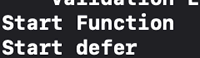
deferはスコープを出る直前に実行できるコードを指定できます。Finally的な使い方ができます。Unsafeなallocate()をdeallocate()する場合に便利です。

public func test() -> Void{
	defer { print("Start defer") }
	print("Start Function")
}

上記コード例の場合結果は下のようになります。

public func test() -> Void{
	defer { print("Start defer 1") }
	defer { print("Start defer 2") }
	print("Start Function")
}

上記コードのようにdeferを複数いれることもできます。

この場合の結果は下記です。

Start Function
Start defer 2
Start defer 1

“Start defer 1”が一番最後に実行されました。

deferは、for などのスコープ内で利用することもできます。

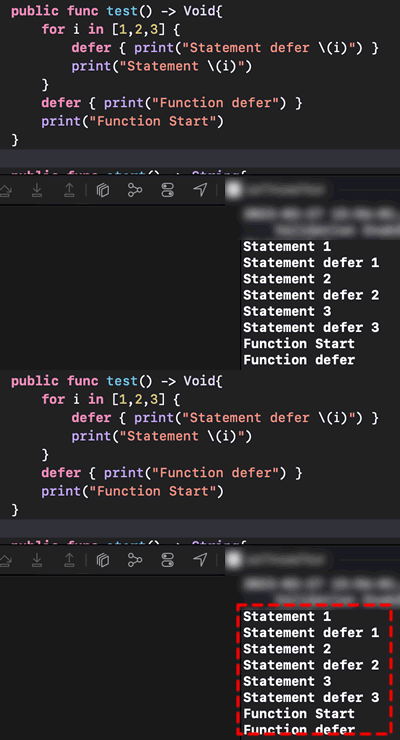
public func test() -> Void{
	for i in [1,2,3] {
		defer { print("Statement defer \(i)") }
		print("Statement \(i)")
	}
	defer { print("Function defer") }
	print("Function Start")
}

上記コードを実行した場合下記のような結果でした。