
macOS上の、 アプリを削除しても 次に同じアプリをインストールした場合 保存されたデータが 残っていて 以前の設定でアプリが使えてしまうことがあります。
これは、 アプリが macOS内に 何かデータを書き込んでいることになります
その一つが、 UserDefaults です。
この機能を使えば、 アプリのプログラム内部で 簡単にデータ保存利用できます。
アプリの UserDefaults データを 削除する方法です。
UserDefaultsの保存場所
各ユーザーカレントの中に、 「Library」という アプリのデータを保存するフォルダが隠されています。 この「Library」はターミナルから確認することが可能です。

open ~/Library
上記コマンドで Finderの[ライブラリ]が 開きます。
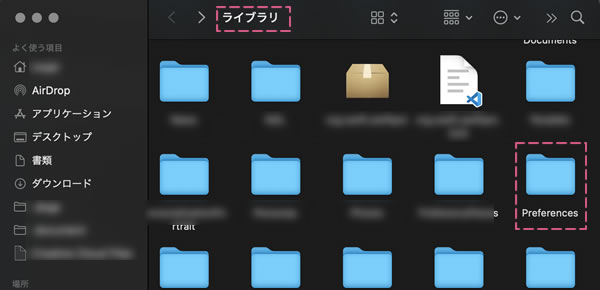
その中に [Preferences]フォルダがあり、 そのフォルダを開くと アプリで保存したplistがあります。
![[Preferences]フォルダ](https://mjeld.com/wp-content/uploads/2022/06/2022-06-290714.jpg)
たくさんの plistが入っています。 その中から要らないアプリ名を探します。
そのままゴミ箱ではなく、ターミナルから下記のコマンドを実行し削除します。
ターミナルから defaultsコマンドで 保存情報削除
defaults delete com.xxxxxxx
上記で削除する場合 plist拡張子は なしです
これで アプリの UserDefaultsは削除できました。
削除せず確認だけ行う場合は、ターミナルから 下記のコマンドを実行します。
defaults read com.xxxxxxx
このコマンドで、保存内容を確認することもできます。