C# .NET 6.0 Dictionary to JSON macOS

.NET 6

macOS Monterey.NET 6.0 SDKの環境で 「dotnet new console」すると Program.csが下記のようになっていました。

// See https://aka.ms/new-console-template for more information
Console.WriteLine("Hello, World!");

https://aka.ms/new-console-template

.NET 6 以降、console テンプレートを使用した新しいプロジェクトからは、以前のバージョンとは異なるコードが生成されるらしいです

実行されるバージョンを確認したかったのでProgram.csを下記に書き換えて実行しました

string ver = Environment.Version.ToString();
Console.WriteLine(".NET バージョン = {0}", ver);

Environment.Version.ToString() 実行結果

.NET実行バージョンは6.0.1になっていました。

List<Dictionary<string,string>>この構造からJSON変換する下記コード例です。

using System.Text.Json;
var _list = new List<Dictionary<string,string>>()
{
    new() {{"george_orwell","動物農園"}},
    new() {{"ray_douglas_bradbury","華氏451度"}}
};

var json_out = JsonSerializer.Serialize(_list);
Console.WriteLine(json_out);

List<Dictionary<string,string>>からJSON変換結果

JSON文字列に変換されました

C# Base64でエンコードされたHMACSHA256ハッシュ文字列

Base64でエンコードされたHMACSHA256ハッシュ文字列

C#を使ってHMAC SHA256を利用する場合 System.Security.CryptographyをusingするとHMACを継承したHMACSHA256と云うクラスが入っています。そのHMACSHA256クラスを利用します。Base64文字列に変換するにはConvert.ToBase64String()を使います。

下記はコード例です

private string CreateSignature(string inputStr, string secretKey)
{
	HMACSHA256 hmacsha256 = new HMACSHA256(Encoding.UTF8.GetBytes(secretKey));
	var signature = hmacsha256.ComputeHash(Encoding.UTF8.GetBytes(inputStr));
	var base64Signature = Convert.ToBase64String(signature);
	return base64Signature;
}

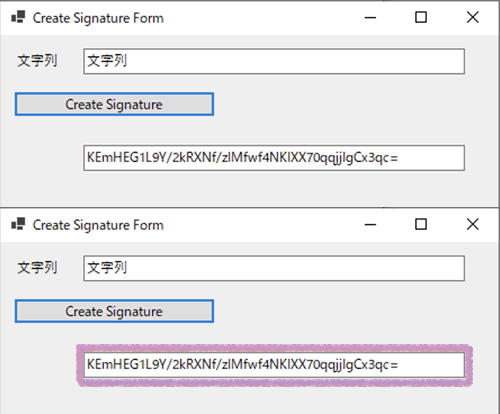
下記のように、inputStrとsecretKeyに文字列を入れて実行すると、Base64エンコードされたHMACSHA256が作られます。

string inp = textBox1.Text;
string outp = this.CreateSignature(inp, "mjeld1234");
textBox2.Text = outp;
Base64でエンコードされたHMACSHA256ハッシュ文字列
Base64エンコードされた文字列結果

「KEmHEG1L9Y/2kRXNf/zIMfwf4NKIXX70qqjjIgCx3qc=」と表示されました

PythonHMAC SHA256 コード例は下記URLです

Excel VBAでファイルオープンダイアログを表示させる

Excel マクロの書き方

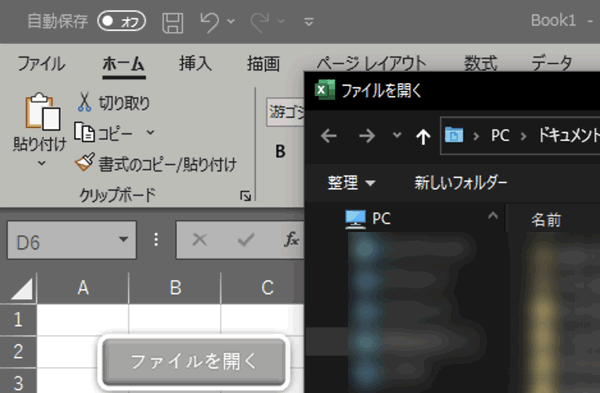
Excel VBAで下のようなファイルオープンダイアログを表示させるのはGetOpenFilename()コマンドで可能です。図形でボタンを作成しダイアログを表示させるマクロ実行までの手順です

Excel VBAでファイルオープンダイアログ

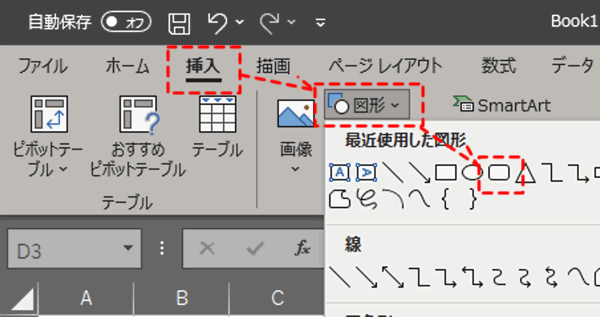
Excelの[挿入|図形]で適当にボタンぽい図形を作成しておきます

[挿入|図形]でボタンを作成

図形が出来たら、その図形を右クリックし[マクロ登録]を選択

右クリックし[マクロ登録]を選択
右クリックし[マクロ登録]を選択

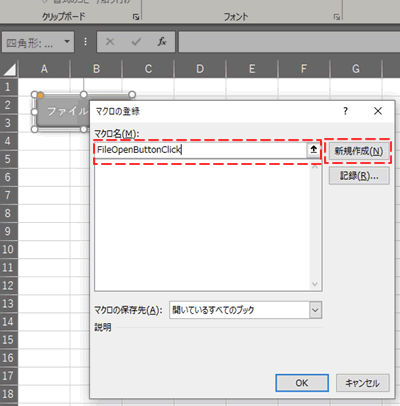
[マクロ登録]を選択すると下のような画面が表示されるので「マクロ名」に適当な名前をつけて[新規作成]ボタンをクリックします

「マクロ名」に適当な名前をつけて[新規作成]ボタンをクリック

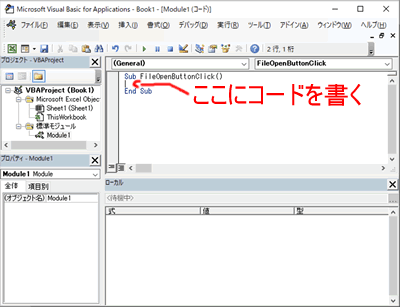
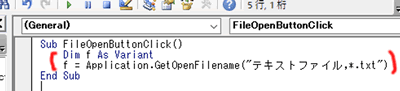
[新規作成]をクリックするとVBA画面が表示されます

VBAここにコードを書く

コードを書くのは2行です

Sub FileOpenClick()
    Dim f As Variant
    f = Application.GetOpenFilename("テキストファイル,*.txt")
End Sub
VBAコードを書く箇所

上記のようにコードが書けたらVBA画面を閉じます

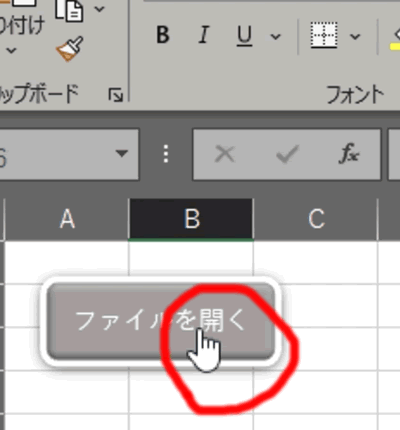
先程作成した[図形]までマウスを移動させると「指👆🏻」に変わっています ボタンをクリックするとファイルオープンダイアログが表示されました

[図形]にマウスを移動させると指マークに変わっている

「f = Application.GetOpenFilename(“テキストファイル,*.txt”)」この行の変数「f」に返り値が入るのでSheet1の1行目1列目セルに変数fに入った値を入れたコードは下記例です

Sub FileOpenClick()
    Dim f As Variant
    f = Application.GetOpenFilename("テキストファイル,*.txt")
    Worksheets("Sheet1").Cells(1, 1).Value = f
End Sub

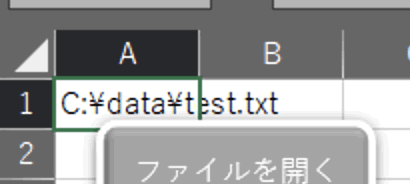
Worksheetsからの1行が増えて3行のプログラムになりました。実行すると変数fに入っていた値がセル[A1]に入りました

セル[A1]にオープンダイアログで選択したファイル名が入りました