NURO光10ギガ ONUが頻繁に切断する悩み|定期再起動&スマート電源管理

TP-Link Tapo Matter 対応 スマートプラグ プラグミニ スマートコンセント 電力モニタリング コンセント 節電·省エネ スケジュール 電源タイマー 直差し 遠隔操作 音声コントロール かんたん設定

私が契約している高速インターネットサービス「NURO光10ギガ」で悩んでいることがあります。ONU(光回線終端装置)が頻繁にインターネット接続を失うため、「定期的に機器の再起動をリモートで行いたい」と思い、スマートプラグ“TP-Link Tapo P110M”を導入しました。
今回はその導入体験を、なぜ導入したか・どう設置したか・使ってみての感想をご紹介します。

TP-Link Tapo P110M
TP-Link Tapo P110M

なぜ再起動が必要になったのか

私が使っているNURO光10ギガですが、2025年9月後半から、「インターネットに繋がらない」「突然通信が切れる」といった症状が続いています。
たとえば、ONUのランプは正常、LANケーブルも接続されているのにネットが使えない → 再起動してやっと復旧…という流れです。
根本原因はまだ解明できていませんが、暫定的な対応策として 定期的な再起動 を実施することにしました。

そこで、手動で何度も再起動するのも面倒なので、「ONUの場所に移動しなくても電源を落とし再起動させるしくみ」を作ろうと思ったのがスマートプラグ導入のきっかけです。


導入したスマート機器:TP-Link Tapo P110M

導入したのは “TP-Link Tapo P110M”。
以下、特徴です。

製品の主な特徴

  • 電力モニタリング機能付きスマートWi-Fiプラグ。
  • スケジュール/タイマー機能付き。定時に電源をOFF/ONできる。
  • オフライン(インターネット接続がない状態)でも、LAN内で操作可能なローカル制御対応。

このように、単なる「電源をオン/オフする機器」以上の機能を備えており、今回の「ONUをリモート再起動する」用途にも十分対応できそうです。

TP-Link Tapo アプリスケジュール設定

セットアップ&設置手順

実際に私がやった設置手順を、わかりやすく整理します。

  1. ONUのACアダプタ(電源ケーブル)側にスマートプラグを挿入
    • NXRO光10ギガのONUを、そのACアダプタごとTapo P110Mのコンセントに接続しました。
  2. Tapoアプリで機器登録
    • スマホにTapoアプリを入れ、Wi-Fi(2.4GHz)に接続、スマートプラグを登録。
  3. スケジュール設定
    • 例えば「毎日03:00に電源をOFF/03:01にON」のようなスケジュールを設定。
      上記パターンは最大32個作成可能です
    • これで「毎日決まった時間にONUを再起動」させることに。
  4. 手動操作も可能
    • スマホからアプリ経由でいつでも電源をOFF/ONできるので、不調時に別部屋から復旧操作も可能。
  5. LAN内コントロールの確認
    • インターネット接続がなくても、LANが動いていれば操作できることを確認。これで「接続不能時でも再起動できる」安心感あり。

導入してみた感想&気づき

実際に使ってみての 良かった点改善したい点を整理します。

✅ 良かった点

  • スケジュール再起動によって、手動で電源を落としに行く手間が省けました。
  • スマートプラグ自体の設置は数分で完了し、難しくありませんでした。
  • 電力モニタリング機能も搭載されているため、将来的に「ONUの電力消費」「待機電力」も把握できそうです。

⚠ 改善ポイント/注意点

  • ただし、この導入で 根本的なNURO光10ギガの接続トラブルが解決したわけではありません。“定期再起動でつなぎ止めている”感が否めないです。
  • ONU・回線・宅内配線など、切断の本当の原因が別にある可能性も引き続き検討中です。
  • スケジュール再起動のタイミングをどう設定するか(使用時間への影響、夜間作業など)をもう少し考える必要あり。
  • スマートプラグの導入コスト・設定時間も考慮すべきですが、利便性は高いと感じています。

まとめ:再起動対策+次の一手へ

今回の対応として、「NURO光10ギガの不定期な接続切れ」に対して、TP-Link Tapo P110Mを用いて 定期再起動+リモート制御 のしくみを作りました。
これは 根本治療 ではありませんが、現状で使える 暫定対策 として非常に有効だと感じています。

NURO会員サポート お問い合わせ先

速度改善問診票

接続トラブル問い合わせ用ページ

窓口選択画面 | NURO予約フォーム

🌀NURO光10ギガONUの発熱問題 |「冷却ファン12cm静音モデル」

冷却ファン 12cm 静音 風量調整可 USB ファン 5V 長時間稼働 小型PC/アンプ/ルーターなど用 冷却台

最近、自宅のインターネット環境でちょっとしたトラブルが続いています。NURO光の10ギガ回線を使っているのですが、どうもONU(光回線終端装置)の調子が良くない。特に、長時間稼働するとONUがかなり熱くなりインターネット接続が切れる

■ ARAM赤ランプが点滅、そして接続不良へ

ある日の朝、突然ネットが切断。ONUを見ると、ARAMの赤いランプが点滅していました。再起動すると一時的には復旧するものの、しばらくするとまた同じ現象。これが2回ほど続き、「もしかして熱暴走では?」と疑い始めました。

NURO光 10ギガ ONU赤ランプ点滅

■ 購入した商品:「冷却ファン 12cm 静音 風量調整可 USBファン」

そこで購入したのが、冷却ファン 12cm 静音 風量調整可 USB ファン 5Vです。Amazonなどでも人気の小型静音ファンで、USB給電タイプのためPCやルーター周辺機器の冷却にぴったり。

  • ✅ サイズ:12cm角で安定性あり
  • ✅ 電源:USB 5V対応(PC・モバイルバッテリーでも可)
  • ✅ 風量調整:3段階調節で静音モードも搭載
  • ✅ 用途:小型PC、アンプ、ルーター、ONUなど

設置も簡単で、ONUの側面に直接置くだけ。風量を中程度にしてもほとんど音は気にならず、24時間稼働も安心です。

■ 冷却効果は抜群、でも原因は別だった

ファンを設置してから、確かにONUの表面温度はかなり下がりました。手で触っても「熱っ!」と感じることはなくなり、冷却効果は間違いなくあります。

しかし…残念ながら、インターネット接続が切れる現象は解消されませんでした。

どうやら発熱だけが原因ではないようで、ONUのハードウェア的な不具合、またはNURO側の通信制御など、別の要因が関係している可能性がありそうです。

NURO 接続トラブル問い合わせ用ページ

NURO 窓口選択画面 | NURO予約フォーム

■ 毎朝のルーティン「ONU再起動」

現状では、朝起きるとまずONUを再起動するのが日課になっています。再起動後は安定して使えるのですが、数時間〜半日で再び不安定になることも…。NURO光の10ギガは速度自体は非常に速く満足しているだけに、惜しい部分です。

■ まとめ:冷却ファンは「延命措置」としては効果的

今回の経験から分かったのは、ONUの冷却は確実に有効ということ。ただし、接続断の根本原因までは解決しない点には注意が必要です。

もし同じようにNURO光のONUが熱くなっている人がいれば、この「12cm静音USBファン」はおすすめできます。長時間稼働にも強く、静かで安定した冷却が可能です。

【2025年夏】NURO光10ギガに切り替えた|速度・料金・工事の流れ

F2886Q

2025年夏、NURO光2ギガからNURO光10ギガプランに切り替えました。

切り替えた経緯とレビューです。


なぜNURO光10ギガに切り替えたのか?

2025年の8月初旬頃、 仕事中携帯電話に0120の電話がかかってきまして、何気なく電話に出てみると NUROからの営業電話でした。

その営業電話は、 NURO 10ギガを3年契約すると 3年間2ギガと同じ金額という営業でした。

4年目からは、+500円かかりますが いいかと思って契約しました。

契約は簡単で すでにNUROを利用していたので、 その場の電話で契約完了できました。

工事費や解約違約金が無料になるのも魅力でした。


NURO光10ギガの工事の流れ

切り替え工事は以下の流れで行われました。

  1. 営業電話で「10Gアップグレード」を申し込み
  2. 2〜3日後に、工事日を予約メッセージがスマホに届く
  3. 次週ぐらいに工事日を設定
  4. 宅内工事 → 光ケーブル・ONU(10G対応ルーター)設置
    NUROの10Gルータは「ZXHN F2886Q」という機器でした。

所要時間は宅内工事1時間+屋外工事30分程度でした。


ZXHN F2886Q 10Gルータ

F2886Qを少し調べてみると、 ZTE Corporation(中興通訊)という 中国深圳(シンセン)のメーカーの製品のようでした。

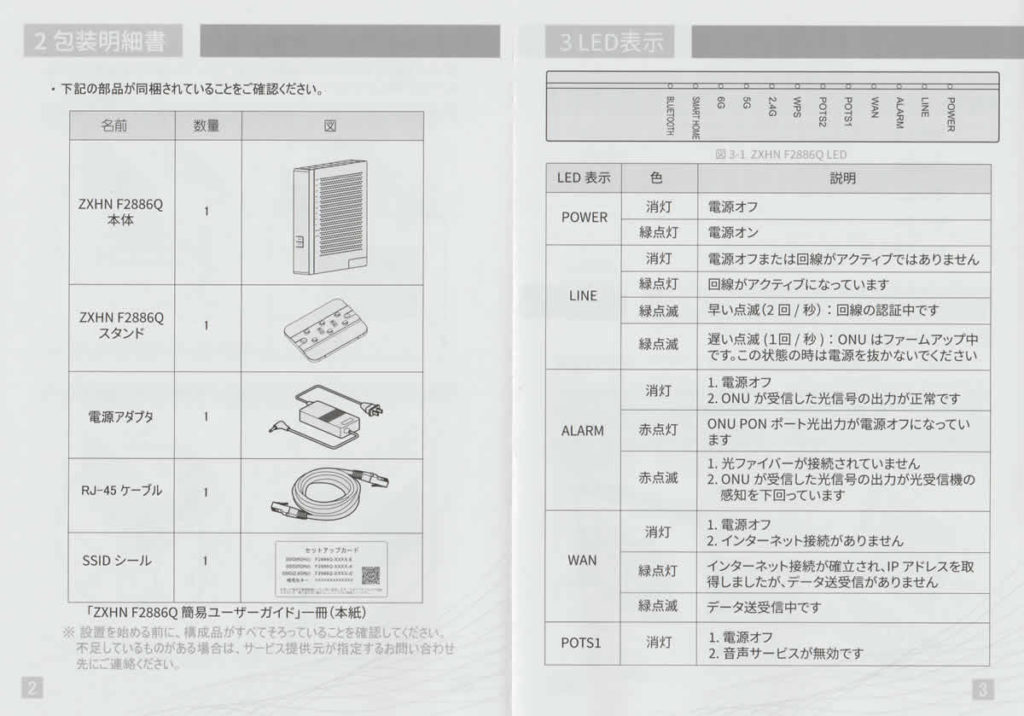
ZXHN F2886Q 説明書

同梱されていた F2886Q説明書を抜粋

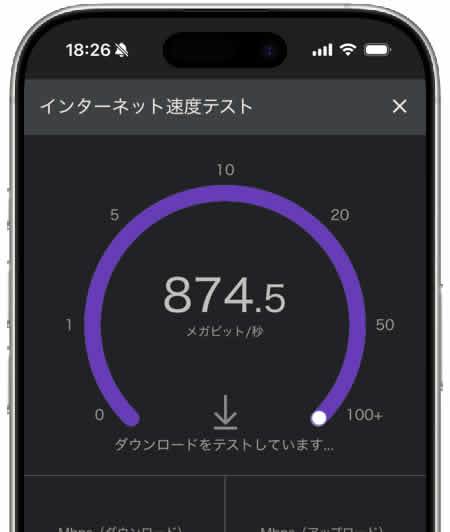
実際の速度測定結果

自宅のWi-Fiをまったく変えずに 計測した。

5年以上前のWi-Fi機器なので仕方ないのですが、NURO2ギガのときの約2〜3倍程度でした。


F2886QのWi-FiをOFFにしておく

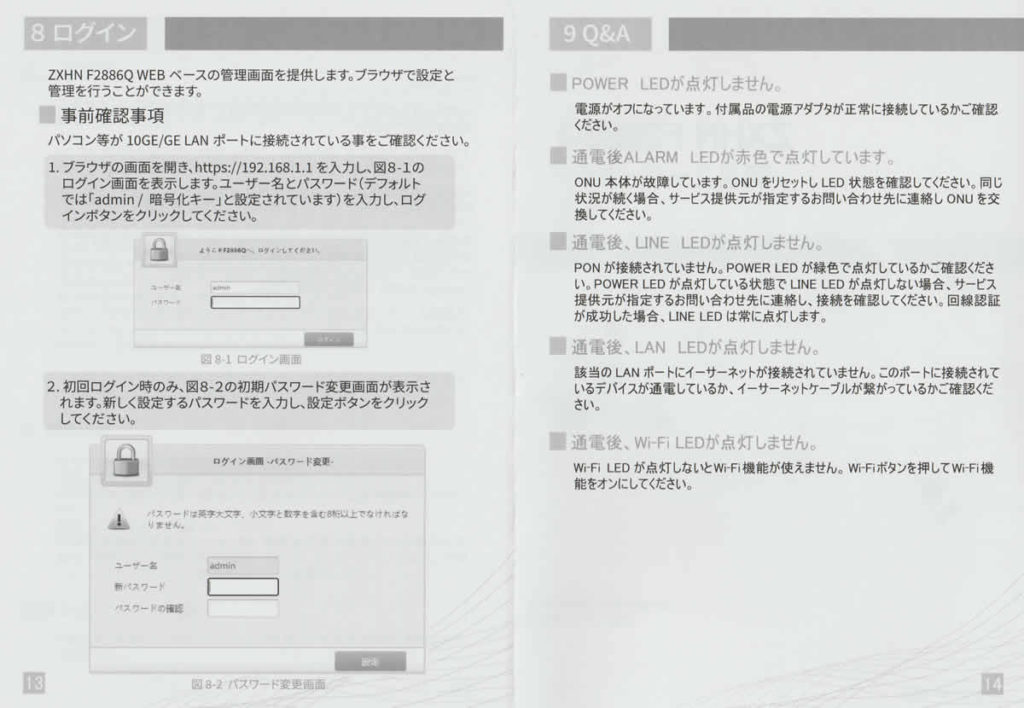
ブラウザから192.168.1.1に接続し ログインID= adminとパスワードを入れると F2886Qの設定に画面が表示されるので NURO機器のWi-FiをOFFにしておきました。