
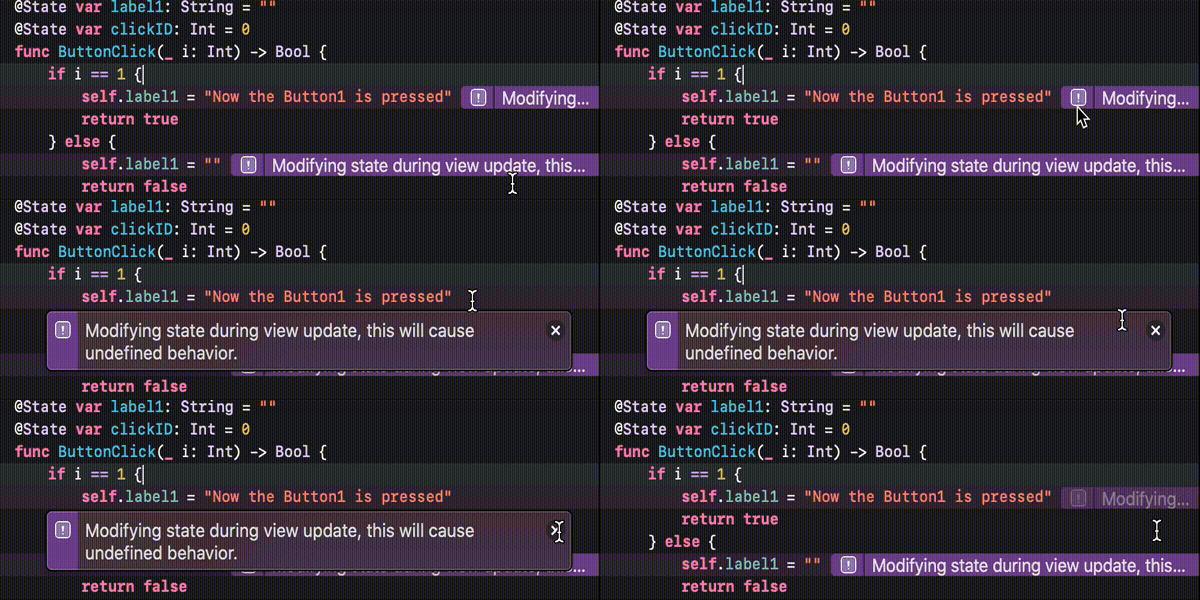
SwiftUIでView更新中に@Stateを変更する処理を入れると下記のようなメッセージが出ます。
Modifying state during view update, this will cause undefined behavior.
Xcodeでビルドは成功し、実行したあとに表示されます。

たとえば下記のようにコーディングすると上記のメッセージがでます。

悪いコーディング例なので、画像にしました。
2019年6月にAppleが発表した新しい開発フレームワーク(アプリを作るための機能・枠組)で、Xcode11から使用できる。iOSではVersion 13以降
SwiftUIでView更新中に@Stateを変更する処理を入れると下記のようなメッセージが出ます。
Modifying state during view update, this will cause undefined behavior.
Xcodeでビルドは成功し、実行したあとに表示されます。
たとえば下記のようにコーディングすると上記のメッセージがでます。
悪いコーディング例なので、画像にしました。
SwiftUIでのEditButtonは、Viewの.editMode(Binding<EditMode>)を切り替えるためのボタンです。下記はシンプルな実装方法です。
struct EditButtonTest: View {
    var body: some View {
        EditButton()
    }
}
上記のように書くとiOSの画面ど真ん中に[Edit]というボタンが配置されています。実行し[Edit]ボタンをタップすると[Done]に切り替わります。
[Edit|Done]の切り替えを確認する場合、下記のような@Environmentを宣言します。
@Environment(\.editMode) var mode
切り替えを確認する場合上記のmode?.wrappedValueが[.inactive|.transient|.active]で判断できます。
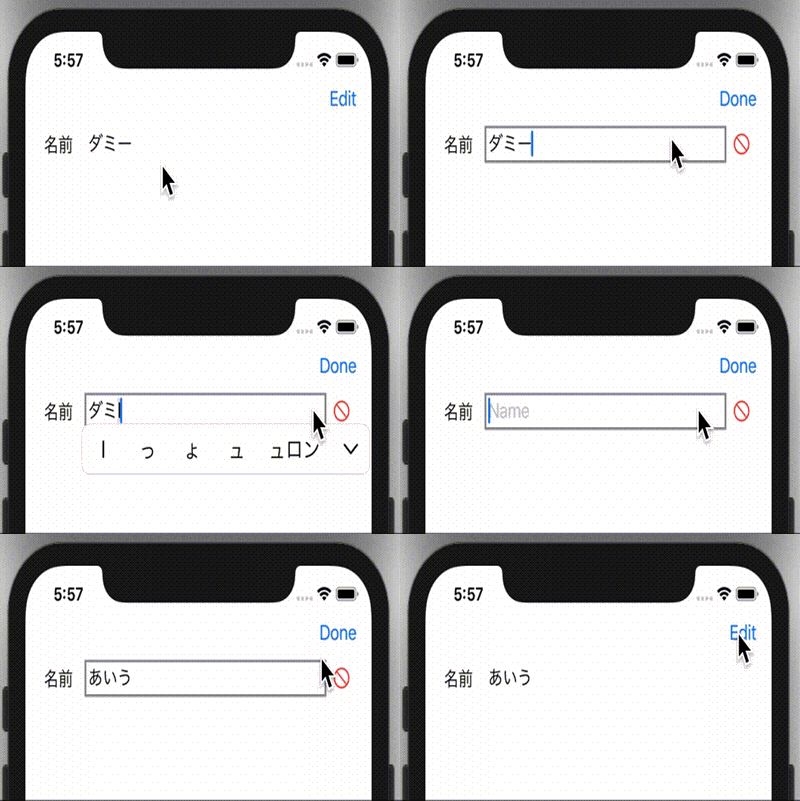
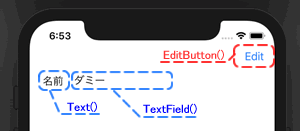
下のようにテキストフィールドを配置し、[Edit]をタップするとTextFieldに書き込みができるように実装してみます。
struct EditButtonTest: View {
    @Environment(\.editMode) var mode
    @State var edit1: String = "ダミー"
    var body: some View {
        VStack{
            HStack{
                Spacer()
                EditButton()
            }
            HStack{
                Text("名前")
                    .padding(.all, 4.0)
                if self.mode?.wrappedValue == .inactive {
                    TextField("Name",text: $edit1).padding(.all, 4.0).disabled(true)
                }
                else {
                    TextField("Name", text: $edit1)
                        .padding(.all, 4.0).border(Color.gray, width: 2)
                    Button(action: {
                        self.edit1 = ""
                    }){
                        Image(systemName: "nosign")
                            .foregroundColor(.red)
                    }

                }
                Spacer()
            }

            Spacer()
        }
        .padding(.horizontal)
    }
}
実行すると下のような挙動です。
SwiftUI のImage()でシステムのシンボルアイコンを入れる場合下記のように文字列を指定します。
Image(systemName: "nosign").foregroundColor(.red)
systemNameで“nosign”を指定しました実行すると下のようなアイコンが表示されます。

このsystemNameにウサギのアイコンを入れたい場合“hare.fill”と入れます

それ以外どのようなシンボルアイコンがあるのかネットなどで検索してもなかなか出てこない
https://developer.apple.com/design/human-interface-guidelines/sf-symbols/overview/
上記URLを見る感じでは、このアイコンは「SF Symbols」というらしい。URL内の「Symbols for Use As-Is」と書いている部分にいくつかのシンボルの文字列が書いている。
https://developer.apple.com/design/resources/
上記URLに「Download SF Symbols 2 beta」と書いているのでダウンロードする。

SF-Symbols-2.dmgを解凍してインストールし下のようなアイコンのアプリを起動する

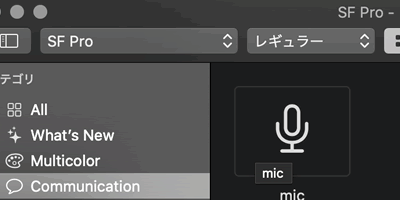
起動すると下のような画面が表示されそこにシンボルの文字列が書いています。
