SwiftUIのListは、データなどをリスト表示させる場合便利なコントロールです。このListはSectionを持たせることができ ヘッダー・フッターをつけることもできます。LIstのシンプルな記述方法は下記です。
struct TListBox: View {
    var body: some View {
        List{
            Text("アイテム1")
            Text("アイテム2")
        }
    }
}
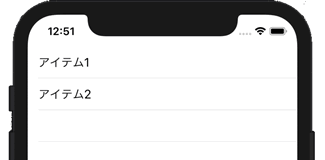 シンプルなList
このコードの場合Textを個別に入れています。この記述方法ではList内のアイテムが多い場合対応できません。例えば100個のリストを作成する場合は下のように記述できます。
struct TListBox: View {
    var body: some View {
        List(0..<100){
            Text("アイテム\($0 + 1)")
        }
    }
}
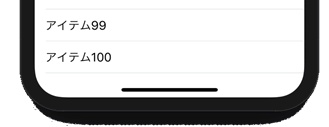 100個のアイテムを作成
Listのカッコ内に、Range式を入れることができます。Rangeは下記のように記述もできます。
var range: Range = 0..<10
RangeはisEmpty, clamped, overlapsなどの機能も持っています。List内でForEachが記述できるのでRangeを使うことが可能です。
struct TListBox: View {
    var forEachText = ForEach(0..<10){
        Text("\($0 + 1)")
    }
    var body: some View {
        List{
            self.forEachText
        }
    }
}
ForEachをforEachText変数に入れていますが、Listの中に直接書くこともできます。
Listに配列などが入れば便利なのですが、「List([1,2])」このようには記述できないようです。
Initializer 'init(_:rowContent:)' requires that 'Int' conform to 'Identifiable'
配列の場合、下のコードのように id�指定が必要です。
List([1,2,3], id: \.self){
	Text("\($0)")
}
下のようなIdentifiable が付いた構造体の場合、配列をそのままList()に設定することが可能です。
struct TListItem: Identifiable {
    var id: Int
    init(_ i: Int) {
        id = i
    }
}

struct TListBox: View {
    var items: Array<TListItem> = [TListItem(1),TListItem(2)]
    var body: some View {
        List(items){
            Text("アイテム\($0.id)")
        }
    }
}
上のコードは、Identifiableを付けたTListItemの配列をList()内で使っています。
List内にはSectionを使いヘッダーとフッターをつけることもできます。
struct TListBox: View {
    var forEachText = ForEach(0..<2){
        Text("\($0 + 1)")
    }
    var body: some View {
        List{
            ForEach(0..<2){
                Section(header: Text("ヘッダー\($0 + 1)"), footer: Text("フッター\($0 + 1)")){
                    self.forEachText
                }
            }
        }
    }
}
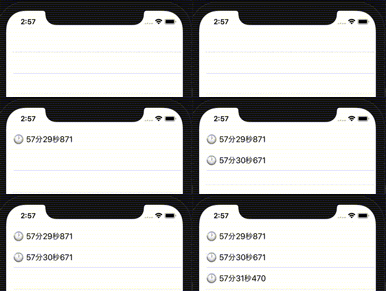
List()のカッコ内に構造体配列の変数を設定することで動的にListを更新できます。下のコードは、Timerを使ってデータ内容を更新させListに反映させる例です。
struct TListItem: Identifiable {
    var id: Int
    var t: String
    init(_ i: Int, _ s: String) {
        id = i
        t = s
    }
}

struct TListBox: View {
    @State var listItems: [TListItem] = [];
    @State var count: Int = 0
    @State var timer1: Timer?
    var body: some View {
        List(listItems){
            Text($0.t)
        }.onAppear(){
            self.timer1?.invalidate()
            self.timer1 = Timer.scheduledTimer(withTimeInterval: 0.8, repeats: true) {_ in
                if (self.count <= 100) {
                    let df = DateFormatter()
                    df.dateFormat = "🕐 mm分ss秒SSS"
                    self.listItems.append(TListItem(self.count, df.string(from: Date())))
                    self.count += 1
                }
            }
        }
    }
}
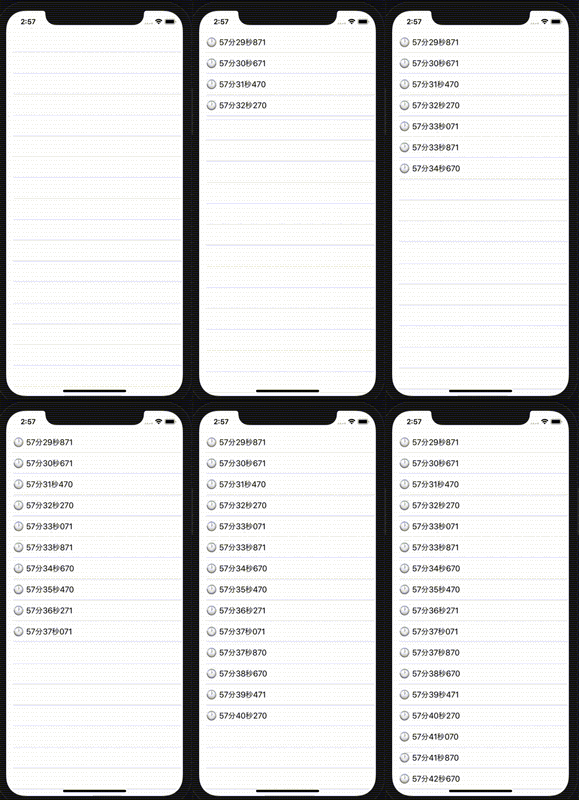 タイマーを使ってList内データ更新
上のように、List内アイテム間に線が入ってしまいます。これを回避するにはonAppear時に「separatorStyle = .none 」を設定します。
List(listItems){
	Text($0.t)
}.onAppear { UITableView.appearance().separatorStyle = .none }
.onDisappear { UITableView.appearance().separatorStyle = .singleLine }
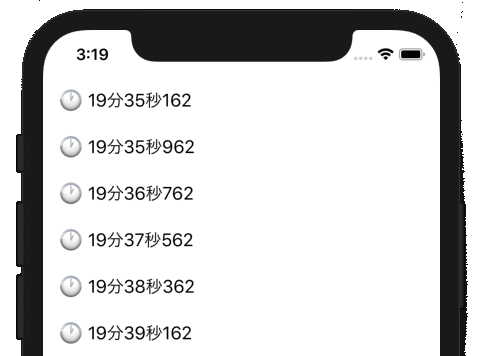 Listアイテム間の線を消す