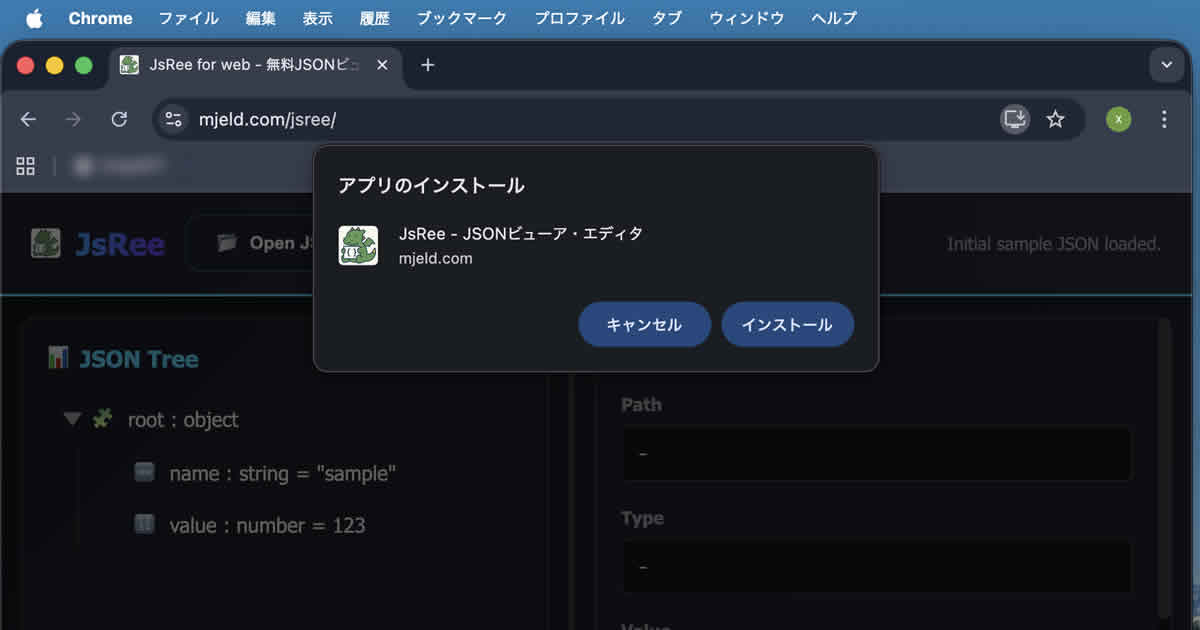
【無料】JSree – JSON/JSONL ツリー表示 ビューア ブラウザ完結で安全・簡単

JSON/JSONLビューア・エディタの決定版!

JSON形式のデータを扱う開発者やデータアナリストにとって、データの可視化と編集は日常的な作業です。しかし、テキストエディタでJSONを開いても、複雑な階層構造を理解するのは容易ではありません。

そこで今回は、JSONとJSONLファイルを直感的に表示・編集できる無料ツール「JSree(ジェイエスリー)」をご紹介します。ブラウザ上で完結するため、インストール不要で即座に利用できるのが最大の魅力です。
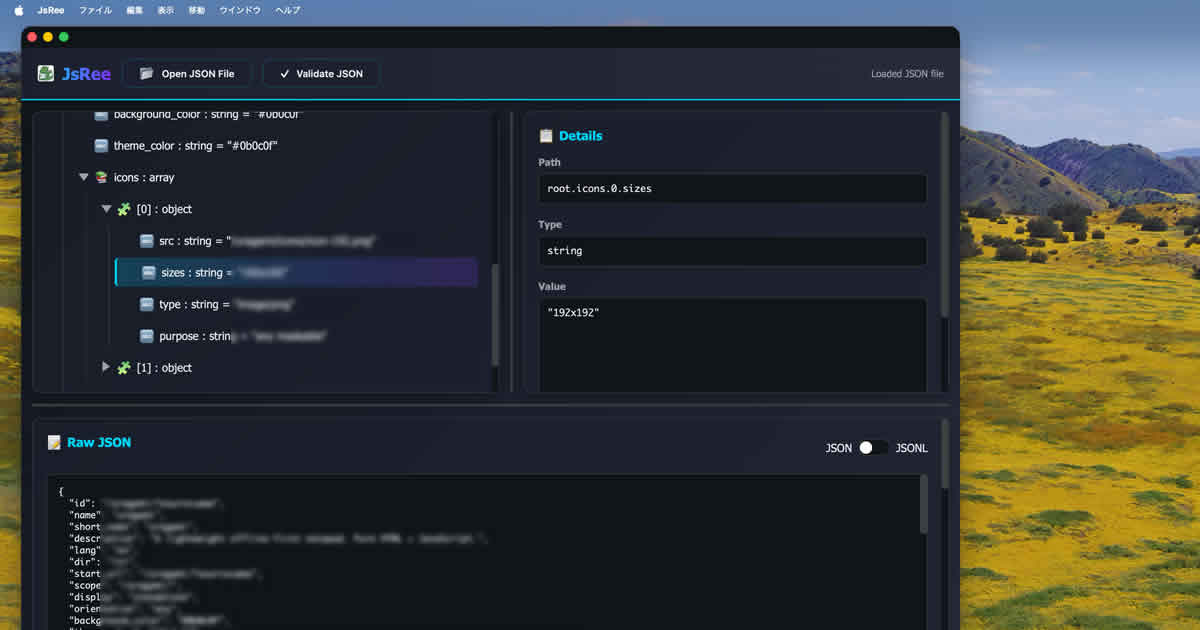
Jsreeスクショ

JSreeとは?JSON/JSONLビューアの特徴

JSreeは、JSON(JavaScript Object Notation)およびJSONL(JSON Lines)形式のデータを視覚的に表示・編集できる無料のオンラインツールです。開発者、データサイエンティスト、API利用者など、JSONデータを扱うすべての方に最適な解決策を提供します。

JSONとJSONL – 何が違うの?

JSON(JavaScript Object Notation)は、Web APIのレスポンスや設定ファイルとして広く使われるデータ交換フォーマットです。キーと値のペアで構成され、オブジェクトや配列を使って階層的なデータ構造を表現できます。

一方、JSONL(JSON Lines)は、1行に1つのJSONオブジェクトを記述する形式で、大量データのストリーミング処理やログファイルに適しています。各行が独立して解析できるため、部分的な読み込みが容易という利点があります。

JSreeは、これら両方の形式に対応しており、用途に応じて柔軟に使い分けることができます。

JSreeの主な機能 – なぜ選ばれるのか

1. 直感的なツリービュー表示

JSONの複雑な階層構造を、展開・折りたたみ可能なツリービューで視覚的に表示します。ネストが深いデータでも、構造を一目で把握できるため、デバッグ作業やデータ分析が格段に効率化されます。

2. リアルタイム編集機能

ツリー上でノードを選択し、右側の詳細パネルで値を直接編集できます。変更は「Apply Changes」ボタンで即座に反映され、編集後のJSONをそのまま利用可能です。設定ファイルの微調整やテストデータの作成に便利です。

3. JSON/JSONL両対応

JSON形式とJSONL形式の両方に対応しているため、Web APIのレスポンス確認からログファイルの解析まで、幅広い用途で活用できます。形式の切り替えもワンクリックで簡単です。

4. 自動バリデーション機能

「Validate JSON」ボタンで、JSON構文のエラーを即座にチェックできます。カンマの有無や括弧の閉じ忘れなど、よくあるミスを素早く発見・修正できるため、開発時間の短縮につながります。

5. ファイル読み込み対応

「Open JSON File」ボタンから、ローカルに保存されたJSONファイルを直接読み込めます。また、Raw JSONエリアにテキストを直接貼り付けることも可能で、様々なワークフローに対応しています。

6. カスタマイズ可能なUI

パネルのサイズを自由に調整できるため、作業内容に応じて最適な表示レイアウトを実現できます。大きなモニターでの作業も、ノートPCでの作業も快適です。

JSreeの使い方 – 3ステップで簡単操作

ステップ1:JSONデータを読み込む

方法は2つあります。

  • 「Open JSON File」ボタンをクリックして、ローカルのJSONファイルを選択
  • Raw JSONエリアに、JSONテキストを直接貼り付け

どちらの方法でも、瞬時にデータが読み込まれます。

ステップ2:ツリービューで構造を確認

左側のツリービューに、JSONの階層構造が展開されます。オブジェクトや配列のノードをクリックすることで、子要素を展開・折りたたみできます。データの全体像を把握したい場合に最適です。

ステップ3:必要に応じてデータを編集

ツリー上のノードをクリックすると、右側の詳細パネルに選択した要素の情報が表示されます。ここで値を編集し、「Apply Changes」ボタンをクリックすれば、変更が即座に反映されます。編集後は「Validate JSON」でエラーチェックを行うことをおすすめします。

プライバシーと安全性 – データは完全にローカル処理

JSreeの大きな特徴の一つが、すべての処理がブラウザ内で完結するという点です。アップロードしたJSONデータは、サーバーに一切送信されません。これにより、機密性の高いAPIレスポンスや社内設定ファイルも、安心して扱うことができます。

情報セキュリティが重視される現代において、データがローカルで処理されることは大きなアドバンテージです。企業の開発チームでも安心して導入できます。

JSreeが最適な利用シーン

API開発・テスト

Web APIのレスポンスを確認する際、JSreeを使えばデータ構造を瞬時に把握できます。複雑なネストされたオブジェクトも、ツリービューで一目瞭然です。

設定ファイルの編集

config.jsonやpackage.jsonなどの設定ファイルを編集する際、構文エラーを防ぎながら安全に編集できます。バリデーション機能により、保存前にエラーをキャッチできます。

JSONLログの解析

アプリケーションのログファイルがJSONL形式で出力される場合、JSreeを使えば各行のデータを個別に確認・分析できます。大量のログから特定の情報を抽出する際に便利です。

データ構造の理解

新しいAPIやデータセットを扱う際、まずJSreeでデータ構造を確認することで、効率的に開発を進められます。ドキュメントを読むだけでは分かりにくい実際のデータ構造を、視覚的に理解できます。

JSONのデバッグ

JSONの構文エラーを探す際、テキストエディタでは見つけにくいミスも、JSreeのバリデーション機能とツリービューで素早く発見できます。

Windows版も利用可能 – Microsoft Storeで配信中

JSreeは、Web版だけでなく、Windows版アプリケーションもMicrosoft Storeで配信されています。デスクトップアプリとして使用したい方や、オフライン環境で作業したい方は、ぜひWindows版もお試しください。

Microsoft Storeから「JSree」で検索するか、こちらのリンクから直接ダウンロードできます。
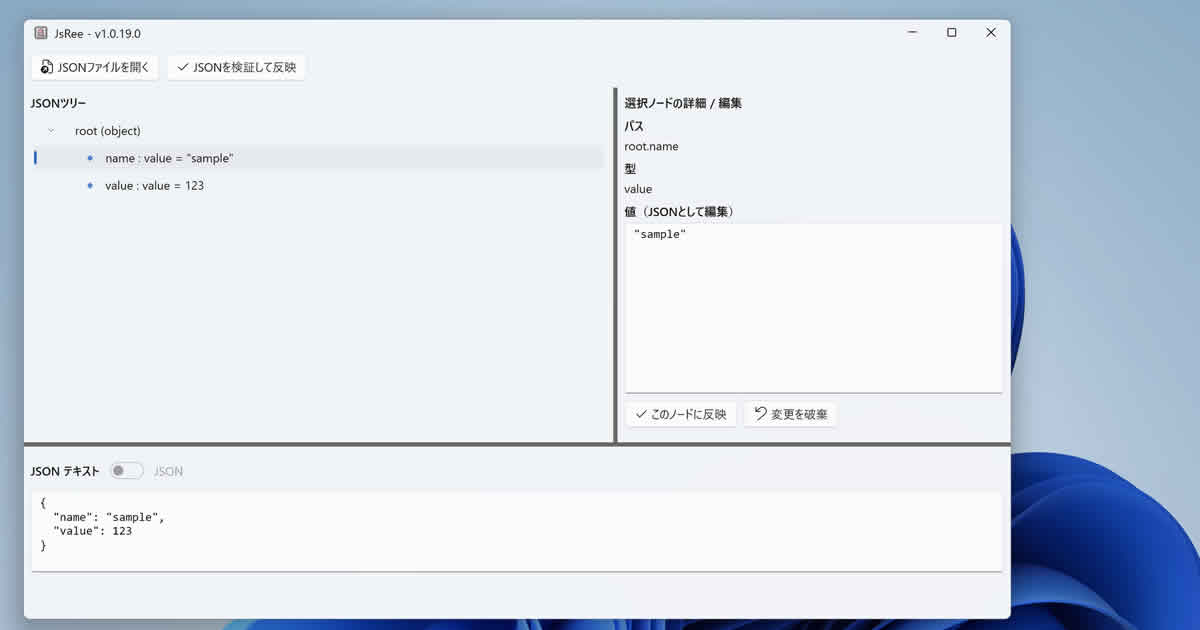
Win版 Jsree スクショ

他のJSONツールとの比較 – JSreeの優位性

市場には様々なJSONビューア・エディタが存在しますが、JSreeには以下の優位性があります。

  • 完全無料 – 広告なし、機能制限なし
  • インストール不要 – ブラウザだけで即座に利用開始
  • プライバシー重視 – データは完全にローカル処理
  • JSONL対応 – 標準JSONだけでなくJSONL形式もサポート
  • シンプルなUI – 直感的で学習コスト不要
  • クロスプラットフォーム – Web版とWindows版の両方を提供

まとめ:JSreeで快適なJSON編集環境を手に入れよう

JSreeは、JSONとJSONLデータを扱うすべての開発者にとって、必携のツールと言えるでしょう。ブラウザ上で動作するため、OS環境を問わず、どこでもすぐに使い始められます。

主な特徴をおさらい:

  • 視覚的なツリービュー表示で構造が一目瞭然
  • リアルタイム編集とバリデーション機能
  • JSON/JSONL両対応で幅広い用途に対応
  • 完全ブラウザ完結でプライバシー安全
  • 無料でフル機能を利用可能
  • Windows版もMicrosoft Storeで提供

API開発、データ分析、設定ファイル編集など、JSONを扱うあらゆる場面で、JSreeは強力なサポートツールとなるはずです。

今すぐJSreeのWeb版を試して、快適なJSON編集環境を体験してください。きっと、あなたの開発ワークフローに欠かせないツールとなるでしょう。


関連リンク:

HTML・CSS・JavaScriptでスマホ&PC対応のダークモードを自動手動切替 実装

スマホ&PC対応のダークモード

HTML・CSS・JavaScriptのみを使って、スマホとPCの両方に対応したダークモードの自動&手動切り替え機能を実装する方法を詳しく解説します。


ダークモードに対応するメリット

  • 夜間の閲覧がしやすく、目の負担を軽減?
  • デバイスのバッテリー消費を抑制?(OLEDディスプレイの場合)
  • ユーザーのOS設定に合わせたUIで満足度向上

方法1:CSSだけで実現する自動ダークモード

ユーザーのOSやブラウザの設定に応じて自動的に切り替えるには、以下のように prefers-color-scheme メディアクエリを使います。

/* 通常(ライトモード) */
body {
  background-color: white;
  color: black;
}

/* ダークモード */
@media (prefers-color-scheme: dark) {
  body {
    background-color: #121212;
    color: white;
}

方法2:JavaScriptとlocalStorageを使った手動切り替え

ユーザーがボタンを使って自分でライト/ダークを切り替えたい場合は、以下の3つのファイルを用意します。

1. HTMLコード

<!DOCTYPE html>
<html lang="ja">
<head>
  <meta charset="UTF-8" />
  <meta name="viewport" content="width=device-width, initial-scale=1.0" />
  <title>ダークモード切替</title>
  <link rel="stylesheet" href="style.css" />
</head>
<body>
  <button id="toggle-theme">テーマ切り替え</button>
  <h1>こんにちは、世界!</h1>
  <p>ライト/ダークテーマを自動&手動で切り替えできます。</p>
  <script src="script.js"></script>
</body>
</html>

2. CSSコード

:root {
  --bg-color: white;
  --text-color: black;
}

[data-theme="dark"] {
  --bg-color: #121212;
  --text-color: white;
}

body {
  background-color: var(--bg-color);
  color: var(--text-color);
  font-family: sans-serif;
  transition: background-color 0.3s, color 0.3s;
}

button {
  margin: 1rem;
  padding: 0.5rem 1rem;
  cursor: pointer;
}

3. JavaScriptコード

const toggleButton = document.getElementById('toggle-theme');
const userPrefKey = 'theme';

function applyTheme(theme) {
  document.documentElement.setAttribute('data-theme', theme);
}

function initTheme() {
  const savedTheme = localStorage.getItem(userPrefKey);
  if (savedTheme) {
    applyTheme(savedTheme);
  } else {
    const systemPrefersDark = window.matchMedia('(prefers-color-scheme: dark)').matches;
    applyTheme(systemPrefersDark ? 'dark' : 'light');
  }
}

toggleButton.addEventListener('click', () => {
  const current = document.documentElement.getAttribute('data-theme');
  const newTheme = current === 'dark' ? 'light' : 'dark';
  applyTheme(newTheme);
  localStorage.setItem(userPrefKey, newTheme);
});

initTheme();

スマホ&PC対応状況(2025年最新)

デバイス/ブラウザ対応状況
iOS Safari✅ 完全対応
Android Chrome✅ 完全対応
Windows Edge / Chrome✅ 完全対応
macOS Safari / Chrome✅ 完全対応

ユーザーフレンドリー&SEOにも有利なダークモード対応

今回紹介したように、HTML・CSS・JavaScriptだけで、OS設定連動+手動切替が可能なダークモード対応を簡単に実装できます。
ダークモードは単なる見た目だけでなく、ユーザー体験やサイト評価向上に貢献します。ぜひあなたのWebサイトにも導入してみてください。


MBTI診断 | あなたの性格タイプを分析

PNGをファビコン(favicon.ico)に変換

Googleサーチコンソールに反映されるための最低限のSEO構造とは

Googleサイト確認のTXTレコードをnslookupで確認する方法

PHPで複数ファイルを順番に削除する方法

linux / macOS grep サブディレクトリ テキストファイルの文字列を探す

macOS grep 画面

macOSやLinuxで複数あるテキストファイルの中の特定の文字列を検索する場合、ターミナルアプリのgrepコマンドを使えば簡単に検索が可能です。下のような2つのフォルダ内にそれぞれCSVファイルが入っています。CSVファイルはテキストファイルなのでgrepで検索できます。

複数フォルダにまたがったCSVファイル
複数フォルダにまたがったCSVファイル

grepコマンドで -rのオプションをつけて実行します。grep -r [検索したい文字] [パス]です。

grep -r ワイン ./

上記コマンドを実行すると下のようにフォルダ名含めた結果が表示されます。

grep コマンド実行結果
grep -r コマンド実行結果

より正確に(色付き・行番号などオプション付き)

下記の例は、ログファイル内からIPアドレスを検索しています。

grep -rn --color=auto "52.xx.xx.xxx" .

-n: 該当行の行番号を表示。

--color=auto: 一致部分を色付きで表示。

find と grepを使っても同じような結果が得られます。下記はfind grepコマンドです。

find ./ -type f | xargs grep ワイン  
find [フォルダ名] -type f | xargs grep [検索文字列]

拡張子などを限定したい場合(例:.log ファイルのみ)

下記の場合もLOGファイルからIPアドレス検索する例です

find . -type f -name "*.log" -exec grep -Hn --color=auto "52.xxx.xx.xxx" {} +

find.log ファイルだけを対象にし、grep に渡しています。


macOSの.weblocファイルとは?作り方・使い方!

MacのFileVaultとは?設定方法と企業向けセキュリティ対策をわかりやすく解説