【2025年夏】NURO光10ギガに切り替えた|速度・料金・工事の流れ

F2886Q

2025年夏、NURO光2ギガからNURO光10ギガプランに切り替えました。

切り替えた経緯とレビューです。


なぜNURO光10ギガに切り替えたのか?

2025年の8月初旬頃、 仕事中携帯電話に0120の電話がかかってきまして、何気なく電話に出てみると NUROからの営業電話でした。

その営業電話は、 NURO 10ギガを3年契約すると 3年間2ギガと同じ金額という営業でした。

4年目からは、+500円かかりますが いいかと思って契約しました。

契約は簡単で すでにNUROを利用していたので、 その場の電話で契約完了できました。

工事費や解約違約金が無料になるのも魅力でした。


NURO光10ギガの工事の流れ

切り替え工事は以下の流れで行われました。

  1. 営業電話で「10Gアップグレード」を申し込み
  2. 2〜3日後に、工事日を予約メッセージがスマホに届く
  3. 次週ぐらいに工事日を設定
  4. 宅内工事 → 光ケーブル・ONU(10G対応ルーター)設置
    NUROの10Gルータは「ZXHN F2886Q」という機器でした。

所要時間は宅内工事1時間+屋外工事30分程度でした。


ZXHN F2886Q 10Gルータ

F2886Qを少し調べてみると、 ZTE Corporation(中興通訊)という 中国深圳(シンセン)のメーカーの製品のようでした。
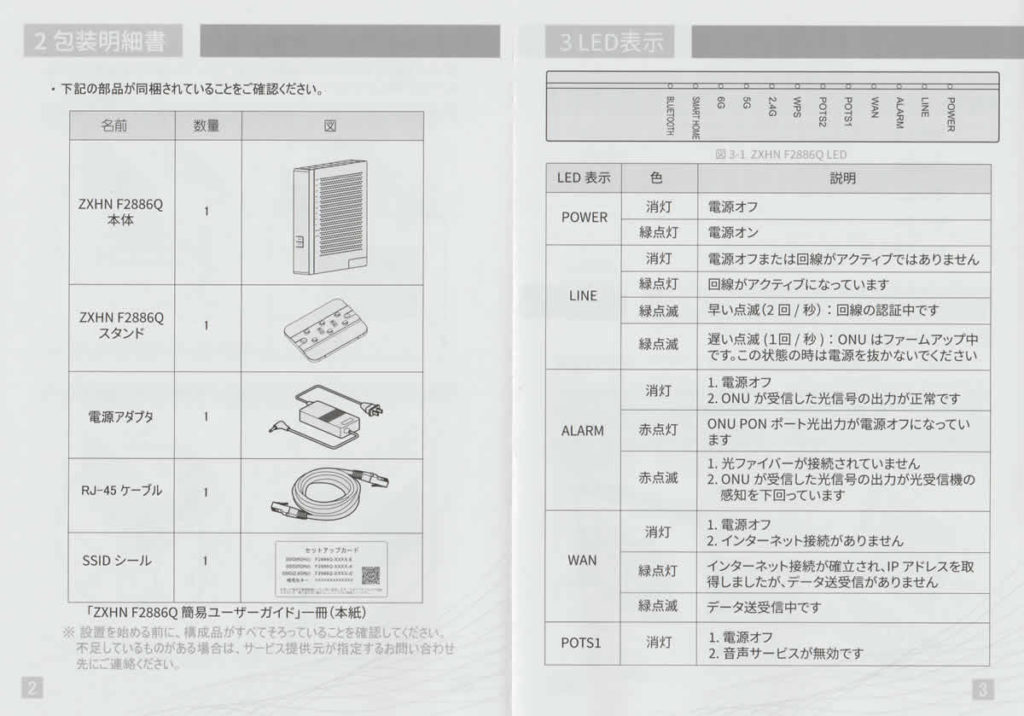
ZXHN F2886Q 説明書

同梱されていた F2886Q説明書を抜粋

実際の速度測定結果

自宅のWi-Fiをまったく変えずに 計測した。
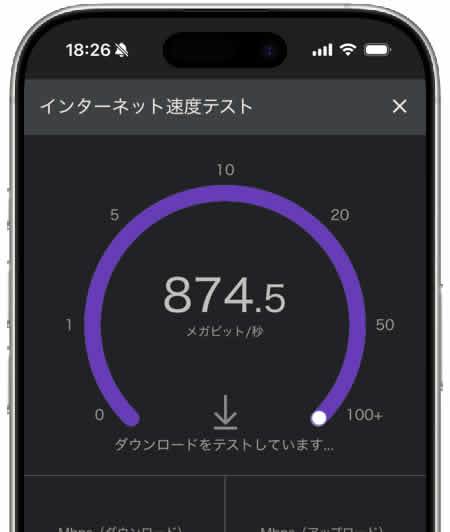
5年以上前のWi-Fi機器なので仕方ないのですが、NURO2ギガのときの約2〜3倍程度でした。


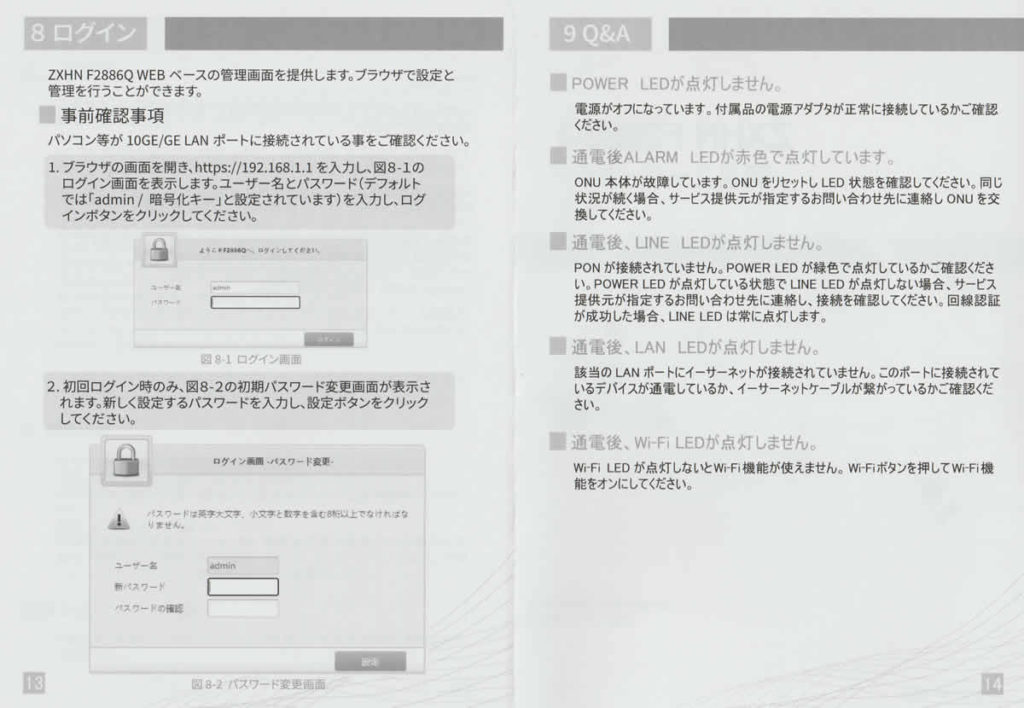
F2886QのWi-FiをOFFにしておく

ブラウザから192.168.1.1に接続し ログインID= adminとパスワードを入れると F2886Qの設定に画面が表示されるので NURO機器のWi-FiをOFFにしておきました。
Windows Update 失敗で試してみたこと
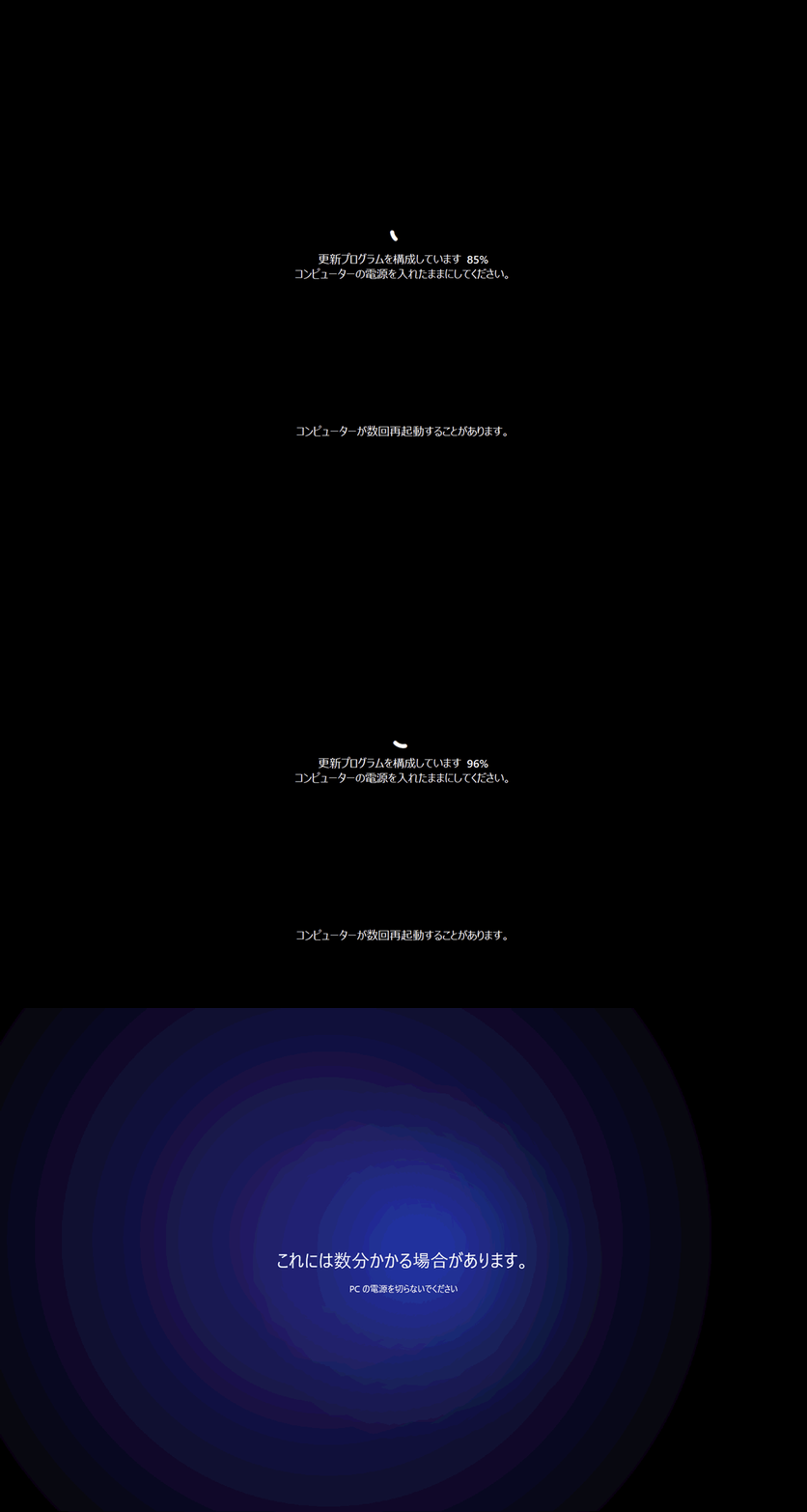
Windows Update の KB5063060 をインストール中

Windows Update の KB5063060 をインストール中に「0x800705b9(XML 解析エラー)」が出る件、これは特定の Update に限らず、Windows Update 全般で発生する既知の問題のようです。

自分が試した方法をいくつかご紹介いたします。

Windows Update キャッシュのリセット

古いダウンロードファイルが削除され、新たにクリーンな状態で更新するコマンド

net stop wuauserv
net stop bits
del /s /q %windir%\SoftwareDistribution\Download\*
del /s /q %windir%\SoftwareDistribution\DataStore\*
net start bits
net start wuauserv

wuauservは サービスで動いているが bitsは動いていない場合が多いので “net stop bits”はいらないかもしれません


システムファイル修復(SFC / DISM)

管理者コマンドプロンプトで以下を順に実行:

sfc /scannow
DISM.exe /Online /Cleanup-image /ScanHealth
DISM.exe /Online /Cleanup-image /RestoreHealth

これで破損したコンポーネントの修復が期待できるようです
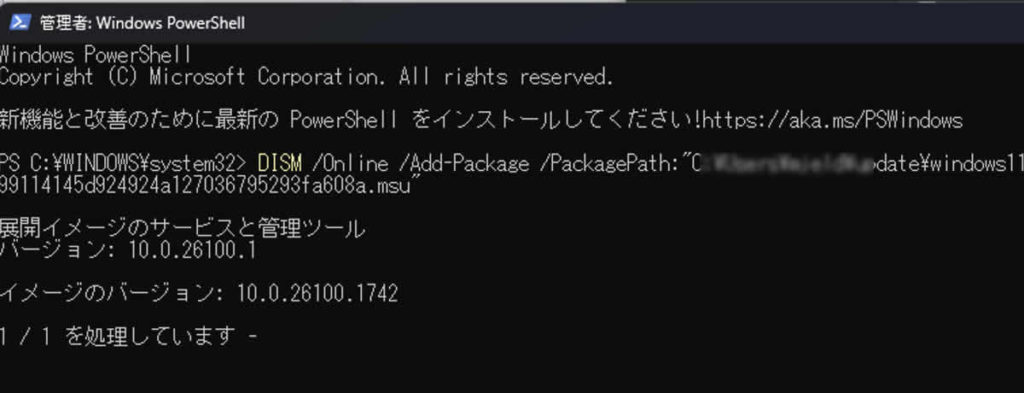
DISM.exe /Online /Cleanup-image /ScanHealth

手動インストール or メディア経由アップデート

Microsoft Update Catalog で該当 KB をダウンロードし、スタンドアロンでインストールする方法。
https://www.catalog.update.microsoft.com/

上記URLから特定の Update番号を入力し手動でダウンロードインストールする
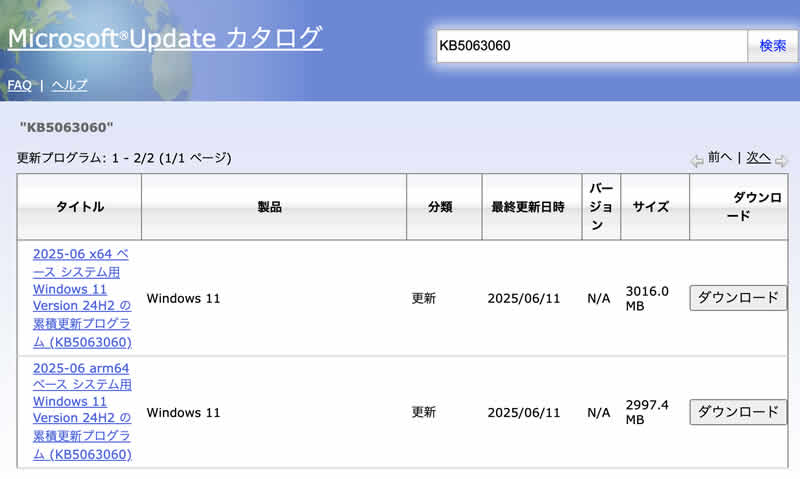
Microsoft Update Catalog で該当 KB をダウンロード画面

【Windows 11】「通知」と「応答不可」の違いとは?最適な設定方法&時間帯管理ガイド【完全解説】

Windows 11には、通知の管理に関する便利な機能が複数あります

Windows 11には、通知の管理に関する便利な機能が複数あります。その中でも特に重要なのが、「通知」スイッチと「応答不可」スイッチの違いです。これらの設定を適切に使い分けることで、仕事やプライベートの時間をより快適に過ごすことができます。本記事では、それぞれのスイッチの違いと、応答不可時間帯の設定方法について詳しく解説します。


1. Windows 11の「通知」スイッチとは?

「通知」スイッチは、アプリやシステムからの通知をオンまたはオフにする基本的な設定です。これをオフにすると、すべての通知がブロックされ、音やバナーが表示されなくなります。

「通知」スイッチの設定方法

  1. スタートメニューを開く
  2. 「設定」アプリをクリック
  3. 「システム」→「通知」 を選択
  4. 「通知」スイッチをオンまたはオフにする
「通知」スイッチをオンまたはオフにする

この設定をオフにすると、すべてのアプリからの通知が無効になり、集中して作業ができる環境が整います。ただし、重要な通知も受け取れなくなるため注意が必要です。


2. Windows 11の「応答不可」スイッチとは?

「応答不可」スイッチは、通知の受信を一時的に停止する機能です。特定の時間帯に通知を無効化することで、作業や睡眠などの妨げを防ぐことができます。

この機能を有効にすると、設定した時間帯に通知が表示されなくなりますが、通知自体は記録されるため、後で確認することが可能です。また、特定のアプリや連絡先からの通知を例外として許可することもできます。

「応答不可」スイッチの設定方法

  1. スタートメニューを開く
  2. 「設定」アプリを開く
  3. 「システム」→「通知」→「応答不可」 を選択
  4. 「応答不可」スイッチをオンにする
「システム」→「通知」→「応答不可」 を選択

3. 応答不可時間帯を設定する方法

「応答不可」機能をさらに活用するために、特定の時間帯に自動的に有効になるよう設定できます。

応答不可時間帯の設定手順

  1. 「設定」アプリを開く
  2. 「システム」→「通知」→「応答不可を自動的にオンにする」 を選択
  3. 「次の時間帯」 をチェックBOXをクリックしオンにする
  4. 「オンにする」~「オフにする」「連続再生」オプションを設定

たとえば、毎晩22:00から翌朝7:00まで通知をオフにする設定をすれば、睡眠を邪魔されることなく快適に過ごせます。また、仕事中の時間帯に設定することで、集中力を高めることも可能です。

「システム」→「通知」→「応答不可を自動的にオンにする」

4. 「応答不可」時に例外を設定する方法

「応答不可」機能を使うと、基本的にはすべての通知がブロックされますが、一部の重要な通知だけを受け取るように設定できます。

例外の設定手順

  1. 「設定」→「システム」→「通知」→「応答不可」 を開く
  2. 応答不可を自動的にオンにする」を選択
  3. 「ディスプレイを複製するとき(優先度通知バナーも非表示)」「ゲームをプレイしているとき」「全画面モードでアプリを使用するとき(優先度通知バナーも非表示)」「Windows の機能更新プログラムが適用されてから最初の1時間」などのオプションを選択

上記内の最後の「Windows の機能更新プログラムが適用されてから最初の1時間」がやっかいで、通知が欲しいときもなぜ通知が来ないか確認する設定です。

この設定を活用すれば、例えば家族や上司からの重要な連絡は受け取れるようにしつつ、それ以外の通知はブロックするといった調整が可能になります。


5. 「通知」と「応答不可」スイッチの使い分け方

機能役割使うタイミング
通知スイッチすべての通知をオン・オフ通知を完全にオフにしたいとき
応答不可スイッチ一時的に通知を停止特定の時間帯だけ通知を無効化したいとき
  • 仕事や勉強中には「応答不可」スイッチを活用し、集中力を高める
  • 完全に通知をオフにしたいときは「通知」スイッチをオフにする

このように、それぞれのスイッチを適切に使い分けることで、Windows 11の通知管理をより快適にカスタマイズできます。


まとめ

Windows 11の「通知」スイッチと「応答不可」スイッチの違いを理解し、それぞれの機能をうまく活用することで、作業効率や生活の質を向上させることができます。特に「応答不可」機能を活用すると、時間帯ごとに柔軟な通知管理が可能になるため、ぜひ設定を試してみてください。