dotnet macOS 古いSDKを削除する

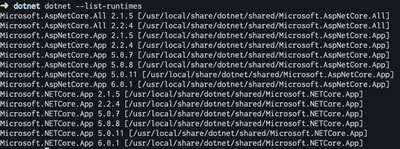
dotnet --list-runtimes

macOSにインストールした dotnet(.NET) SDKの古いバージョンを削除する

インストールされているdotnet SDKバージョン一覧を確認する

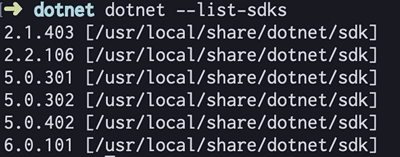
dotnet --list-sdks
dotnet –list-sdks 実行

/usr/local/share/dotnet/sdk ここに、 SDK各バージョンの 実態が入っています

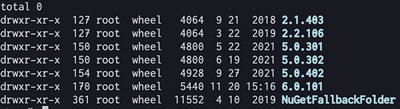
ls -l /usr/local/share/dotnet/sdk/

lsで 確認してみると 各バージョンが入っています↓

ls 結果

先頭にある「2.1.403」を消してみる

sudo rm -rf /usr/local/share/dotnet/sdk/2.1.403

再度「 dotnet –list-sdks 」で 確認すると 2.1.403 は消えていた

sdk以外にも 「 /usr/local/share/dotnet/shared 」

Microsoft.AspNetCore.All 
Microsoft.AspNetCore.App 
Microsoft.NETCore.App

上記の各バージョンのディレクトリも消す

「 /usr/local/share/dotnet/host/fxr 」ここの バージョンのディレクトリも消す。

Microsoft のドキュメントに書いてある .NET ランタイムと SDK を削除する方法 を参考に アンインストールシェルを作成する

#!/bin/bash
version="2.1.403"
sudo rm -rf /usr/local/share/dotnet/sdk/$version
sudo rm -rf /usr/local/share/dotnet/shared/Microsoft.NETCore.App/$version
sudo rm -rf /usr/local/share/dotnet/shared/Microsoft.AspNetCore.All/$version
sudo rm -rf /usr/local/share/dotnet/shared/Microsoft.AspNetCore.App/$version
sudo rm -rf /usr/local/share/dotnet/host/fxr/$version

dotnet ランタイムを確認

dotnet --list-runtimes

Xcode macOSアプリ 配布方法

Xcode macOSアプリ配布

XcodemacOSアプリ作成しApp Store以外の方法で配布する方法です。

リリースビルドは、ProfilingとArchiveの2つ方法があるようでした。

Profiling

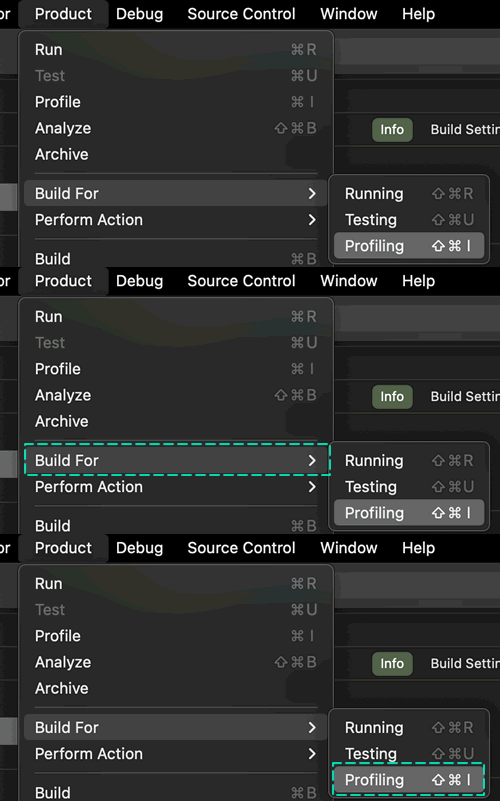
Xcode メニューの[Project|Build For|Profiling]をクリック

[Project|Build For|Profiling]

~/Library/Developer/xcode/DerivedData/アプリ名-xxx/Build/Products/Release

上記ディレクトリにAPPが作成されています。

Archive

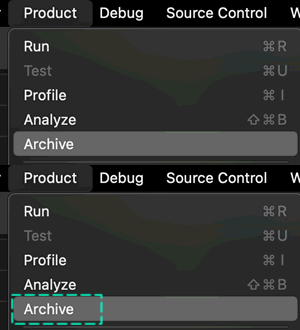
Xcodeメニューの[Project|Archive]をクリック

Menu Archive

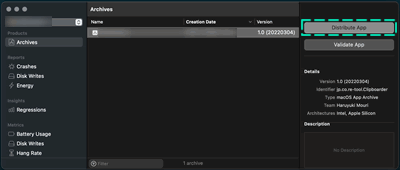
下の画面が開きます。

Archives 画面

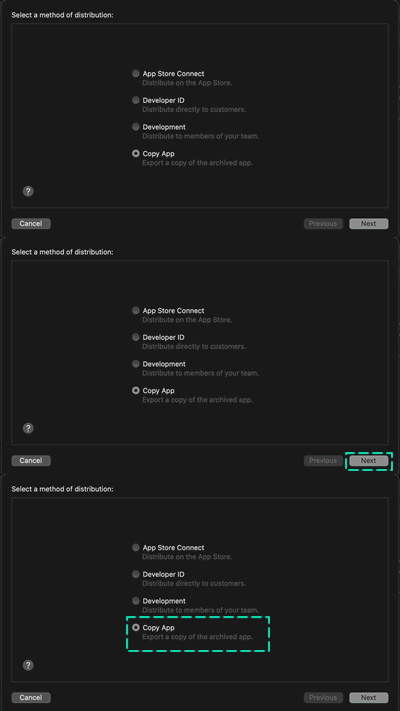
右側にある[Distribute App]をクリック

[Cory App]を選択し[Next]ボタンをクリックしファイルを保存します。

配布アプリ比較

ProfilingとArchiveどちらの方法でも問題なく他のmacOSで動きました

適当に作成したアプリでサイズを比較すると 「Profilingで作成=427KByte, Archiveで作成=359KByte」Archiveの方がアプリが小さくなっていました。

恐らくArchiveを使うことが正しい手順だと思います。

社内配布する場合、ZIPではなく.dmgで渡すほうがいいです。

macOS 8bitdo キーボード マッピング変更

8BitDo macOS Default KeySets

先日、家にあったダンボールを整理していたときに、随分前に買った 8bitdoというゲームコントローラーを発掘しました。この8bitdo キーボードとしてBluetooth接続できるものです。macOS以外にもWindows やAndroid / iOSにも対応しているようです。

8bitdo
8bitdo

新品でまったく使っていませんでしたが、macOS Montereyで試したところキーボードとして認識できました。説明書も何も捨ててなかったのですが (恐らく後継機)Zero2の説明書がサイトにありました。[SELECT]を長押しするとBluetoothベアリングできました。

https://download.8bitdo.com/Manual/Controller/Zero2/Zero2_Manual.pdf

8bitdo Select Button
8bitdoはキーボードとしてmacOS Montereyで認識できました。
8bitdo macOS MontereyでBluetoothペアリング成功

再接続するには、Bボタンを押しながらスタートボタンを押すmacOS用キーボードで接続できます。

macOS キーボード接続

キーボードマッピングは下のようになっています。

8bitdo デフォルトキー
8bitdo デフォルトキー

このままだと、使う用途もないのでmacOS側でキーマッピング変換します。

Karabiner-Elementsアプリ でキーマッピング

Karabiner-Elementsというキーマッピング変換できるアプリがあるのでそれを使います。

githabにSourceが上がっているので勉強にもなります

https://github.com/pqrs-org/Karabiner-Elements

Karabiner-Elements設定画面

Karabiner-Elementsアプリは、デバイスごとに設定を変えることができます。

キーマッピングを変えたのに普通のキーボードには影響しない

いろんな用途で利用できそうです