CPRM対応DVDをiPhoneのカメラロールにコピー

CPRMコピーについて

知り合いなどからHDD DVDレコーダーなどで、テレビ番組などをDVD媒体にコピーして渡される場合などがよくあります。 DVDファイナライズされている場合CPRM形式でDVDです。しかしわたしは、CPRM対応のDVDプレーヤー持ってないしテレビでDVDをみるよりiPhoneなどで移動中に見たほうが時間の節約にもなります。そこで、macOSからCPRMのDVDを動画ファイルに変換してiPhoneのカメラロールに入れる方法をご紹介します。もちろん自分のiPhoneで見るだけで見れば削除します。今回、DVDFabとHandBrakeという2つのアプリを使いました。DVDFabは有料ですが、HandBrakeは無料で利用できます。

MacBookのDVDドライブに、CPRMフォーマットのDVDを入れるとファインダー画面左側は下のようにDVDを認識します。

CPRMフォーマットをDVDが認識
赤枠がCPRMフォーマットのDVDを認識した画面です

ファインダーからDVDを選択し、中身を見るとしたのようなファイル構成です。

CPRMフォーマットDVDをファインダーで参照

DVDの中は、DVD_RTAVフォルダーがあってそのなかに「VR_MANGR.BUP, VR_MANGR.IFO, VR_MOVIE.VRO」の3つのファイルが入っていました。その中で「VR_MOVIE.VRO」という名称のファイルサイズが3GByteなどのいちばん大きなファイルが、動画ファイルです。このVR_MOVIE.VROファイルのままでは動画は見れません。

ここで市販の[DVDFab]というmacOS対応のアプリを使います。

DVDFab起動
DVDFab起動画面

CPRMフォーマットのDVDがドライブに入っている状態でDVDFabを起動すると上のようにすでにDVDが選択されています。画面左下に[save to]と書いている項目があるので[ios]を選び画面右下の[Start]でコピーを開始します。

DVDコピー完了ダイアログ
DVDコピー完了ダイアログ

DVDのコピーが完了すると[Successfully]ダイアログが表示されます。ファインダーの[書類|DVDFab11|Clone]フォルダーに移動すると[DVD_VIDEO_RECORDER.iso]が作成されています。このファイルをクリックします。

完成したisoファイルをクリックする
完成したisoファイルをクリックする

ファインダー左側にisoがマウントされていることが確認できます。その中を見るとDVD_RTAVフォルダがあり、VR_MOVIE.VROファイルも同じように入っています。そのVR_MOVIE.VROをどこかにコピーし、VR_MOVIE.mp4と「名前を変更」します。このままでも「MPlayer OSX Extended」などの動画再生アプリから見れますが「HandBrake」アプリを使ってiPhoneで見れるように変換します。

拡張子VROからMP4に変更確認
拡張子VROからMP4に変更を確認

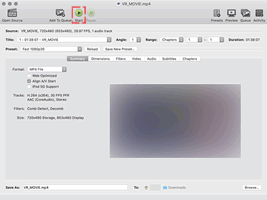
HandBrakeを起動しVR_MOVIE.mp4ファイルを選択します。

HandBrake画面
HandBrake画面

[Start]ボタンをクリックし変換を待ちます。HandBrake画面右下に書いているフォルダに完成したファイルが保存されます。

完成した動画ファイルをQuickTime Playerで確認できたらAirDropでiPhoneに送信します。送信完了するとiPhoneのカメラロールに入っています。これでCPRMのDVDを、移動中に見ることができました。

SwiftUI Image(systemName:アイコン文字列) について

SwiftUI のImage()でシステムのシンボルアイコンを入れる場合下記のように文字列を指定します。

Image(systemName: "nosign").foregroundColor(.red)

systemNameで“nosign”を指定しました実行すると下のようなアイコンが表示されます。

このsystemNameにウサギのアイコンを入れたい場合“hare.fill”と入れます

それ以外どのようなシンボルアイコンがあるのかネットなどで検索してもなかなか出てこない

https://developer.apple.com/design/human-interface-guidelines/sf-symbols/overview/

上記URLを見る感じでは、このアイコンは「SF Symbols」というらしい。URL内の「Symbols for Use As-Is」と書いている部分にいくつかのシンボルの文字列が書いている。

https://developer.apple.com/design/resources/

上記URLに「Download SF Symbols 2 beta」と書いているのでダウンロードする。

SF-Symbols-2.dmgを解凍してインストールし下のようなアイコンのアプリを起動する

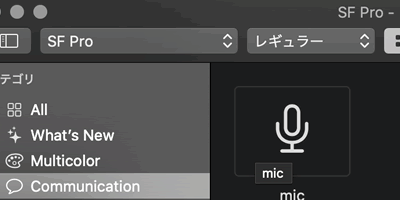
起動すると下のような画面が表示されそこにシンボルの文字列が書いています。

WebP⇔[PNG, JPEG]変換方法

WebPとはGoogleが開発した静止画フォーマットです。URLは下記です。

https://developers.google.com/speed/webp

WebPへ変換してくれるWebサービスサイトなどありますが WebP Converterが公式サイトからダウンロードできますのでそのアプリを利用したほうがいいかと思います。

macOSの場合 WebP Converterインストール

macOS用のパッケージ管理ツールhomebrewを使えば下記コマンドで簡単にインストールできます。

brew install webp

cwebp, cwebpがインストールされていると思いますので確認します。

cwebp -version
dwebp -version

cwebpコマンドを使ってwebpファイルに変換する。

cwebp 202007131405.png -o 202007131405.webp

上のような感じで変換できました。

WebPファイルを他のフォーマットへ変換する場合「dwebp」コマンドを使います。

dwebp 202007131410.webp -o test.png 

PNGフォーマットファイルに変換されます。

Windows版のWebP Converterインストール方法

https://developers.google.com/speed/webp

WebP公式サイトから[WebP Converter Download]項目まで下にスクロールする。

Convert your favorite collection from PNG and JPEG to WebP by downloading the precompiled cwebp conversion tool for Linux, Windows or Mac OS X.

と書いているとことにリンクがあるのでクリックします。

さらに、[downloads repository.]と書いている項目をクリックするとバイナリ一覧が出てきます。

上記あたりをZIPファイルをダウンロードし解凍すればbinフォルダー内に[cwebp.exe, dwebp.exe]が入っています。

macOSで実行したコマンドでWebPに変換できます。

cwebp.exe 202007131410.png -o 202007131410.webp  

WebPファイルからPNGファイルに変換

dwebp.exe 202007131410.webp -o test.png