PowerShell ネットワーク接続が使用可能か調べるコマンド

PowerShell NetworkInterface GetIsNetworkAvailable

PowerShellで、 任意のネットワーク接続が使用できるかを確認するコマンド

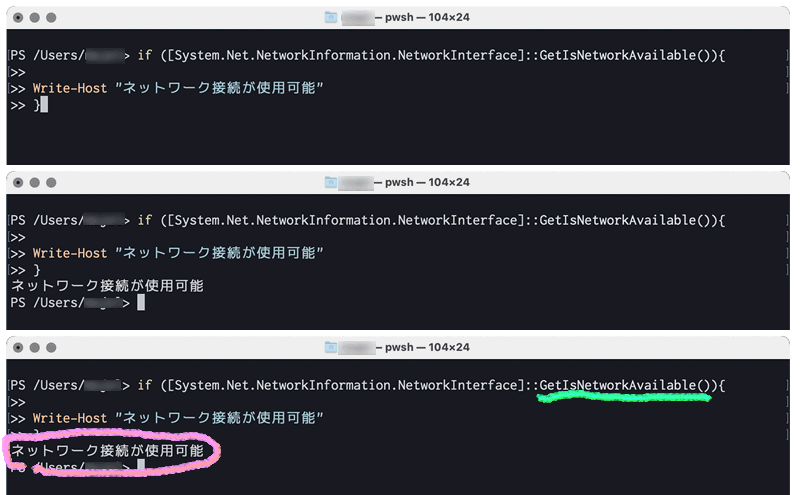
NetworkInterface クラスには、ローカル PCのネットワーク接続状態を確認するための GetIsNetworkAvailable というメソッドがあります。

このメソッドは、ネットワーク接続が利用可能な場合は True を返し、ネットワーク接続が見つからない場合は False を返します。

if([System.Net.NetworkInformation.NetworkInterface]::GetIsNetworkAvailable()){
	Write-Host "ネットワーク接続が使用可能"
}
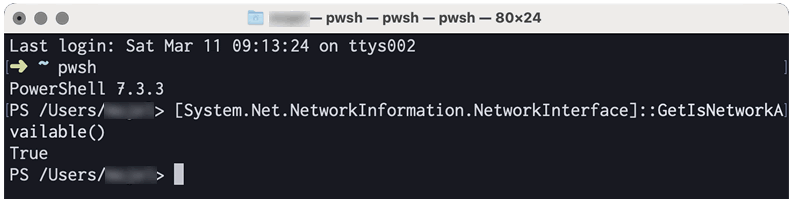
ネットワーク接続が使用可能ならTrue

Windows 11 コピペ履歴 標準クリップボード

コピペ は、 「コピー」または「切り取り」を実行したテキストや画像などのデータを、一時的にクリップボードに保持します。

Windows 11の場合、 キーボードの[Windows マーク]+ [v]キーを使えばコピーした履歴も使えます。

クリップボード

[Windowsマーク]+[v]を押します

[Windowマーク]+[v]

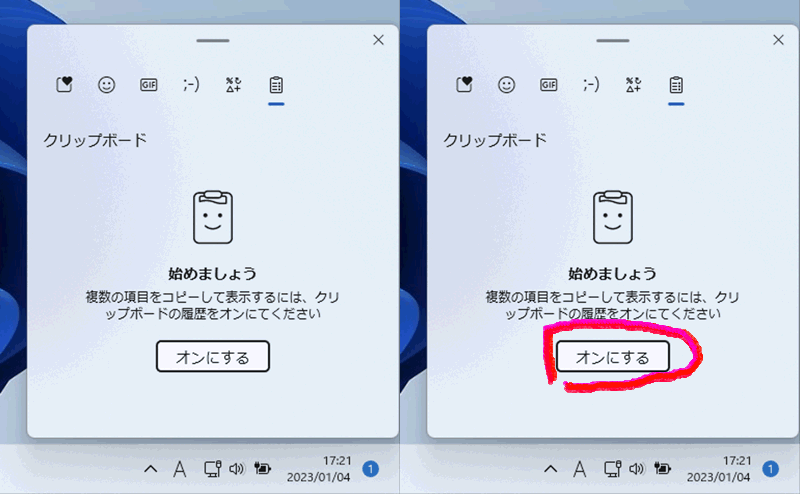
画面上に下の画面が表示されますので、 [オンにする]ボタンをクリック

クリップボード初期画面
クリップボード[オンにする]ボタンをクリック

そのあとは普通に コピペ作業をする

過去のクリップボードに 遡りたい場合は キーボードから[Windowsマーク]+[v]を押す

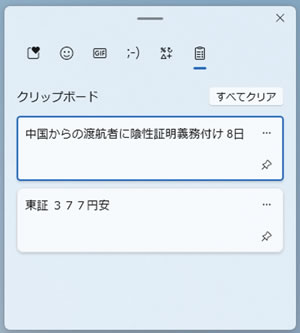
クリップボードの履歴

クリップボードの履歴が出てくるので選択するとペーストできます。

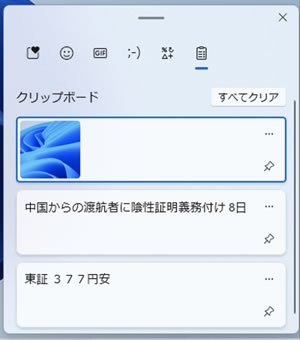
コピーした画像も保存されていることが確認できます。

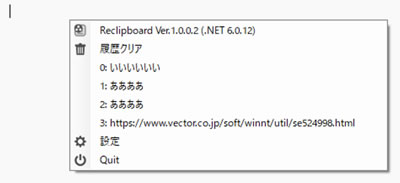
もっと多くのコピー履歴を確認したい場合下記のようなアプリが便利です。

https://www.vector.co.jp/soft/winnt/util/se524998.html

コピペの履歴や 定型文などもペーストできて便利です

Windows 11 スタートアップ フォルダ を開く方法

Windows スタートアップフォルダに、アプリのショートカットアイコンを配置すると

Windows 起動ログイン時に そのアプリショートカットが実行されます。

スタートアップ フォルダ を開く方法

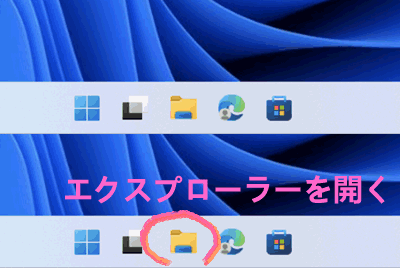
タスクバー 中央にある エクスプローラー アイコン をクリックする

タスクバー 中央にある エクスプローラー アイコン をクリックする

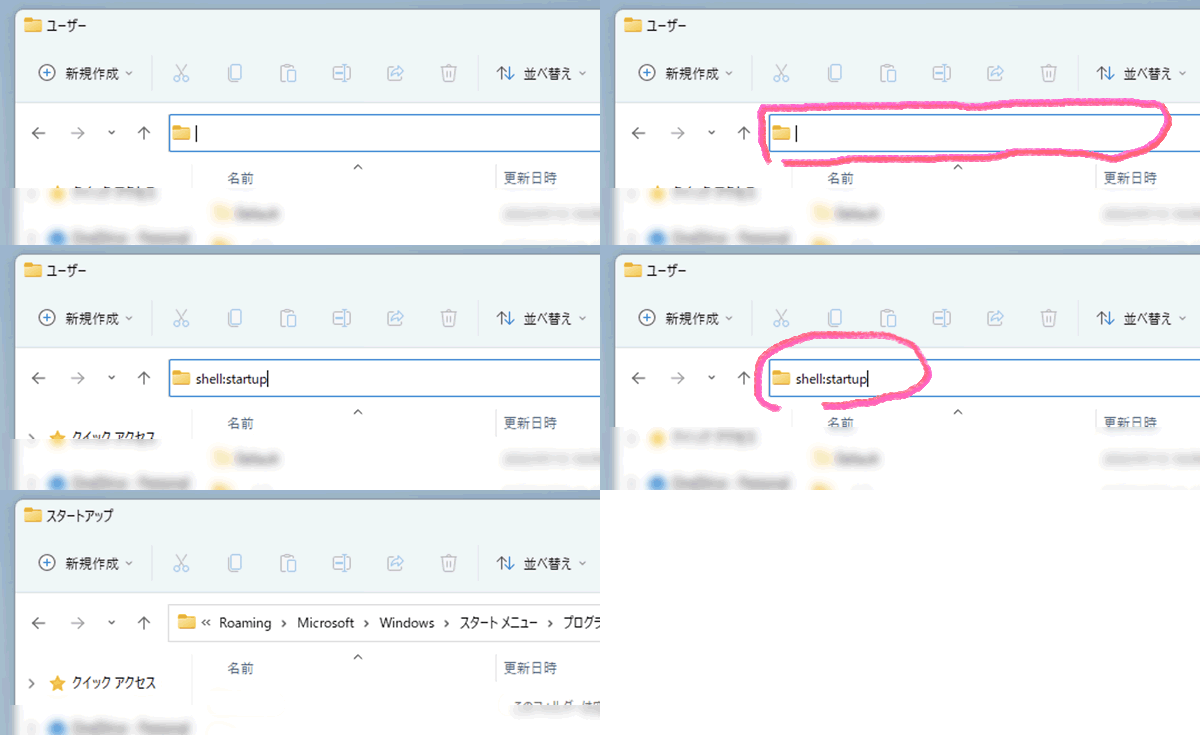
エクスプローラー画面の 下の箇所に テキストで「shell:startup」と入力しエンター。

テキストで「shell:startup」と入力しエンター

スタートアップフォルダ に 移動できた。

「 C:\Users[ユーザー名]\AppData\Roaming\Microsoft\Windows\Start Menu\Programs\Startup 」

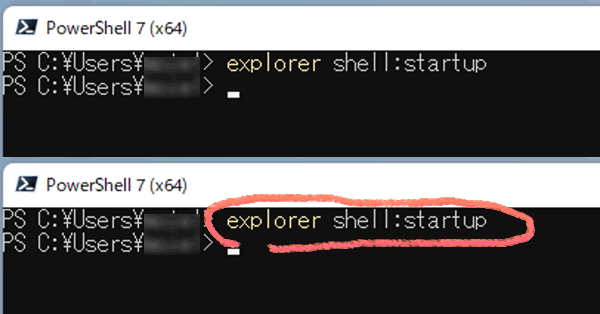
PowerShell などのコマンドラインの 場合、 下記のコマンドでも可能です。

explorer shell:startup