
SwiftUIでView更新中に@Stateを変更する処理を入れると下記のようなメッセージが出ます。
Modifying state during view update, this will cause undefined behavior.
Xcodeでビルドは成功し、実行したあとに表示されます。

たとえば下記のようにコーディングすると上記のメッセージがでます。

悪いコーディング例なので、画像にしました。
macOS デベロッパーツールXcodeで用いられるSwift言語などについて
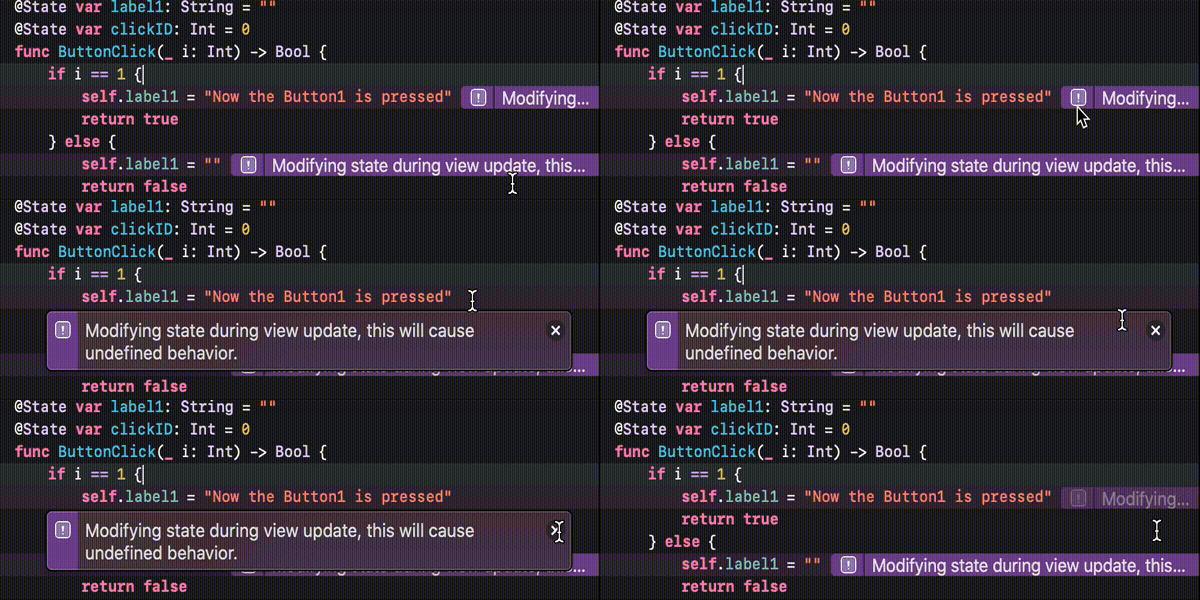
SwiftUIでView更新中に@Stateを変更する処理を入れると下記のようなメッセージが出ます。
Modifying state during view update, this will cause undefined behavior.
Xcodeでビルドは成功し、実行したあとに表示されます。
たとえば下記のようにコーディングすると上記のメッセージがでます。
悪いコーディング例なので、画像にしました。
SwiftUIでのEditButtonは、Viewの.editMode(Binding<EditMode>)を切り替えるためのボタンです。下記はシンプルな実装方法です。
struct EditButtonTest: View {
    var body: some View {
        EditButton()
    }
}
上記のように書くとiOSの画面ど真ん中に[Edit]というボタンが配置されています。実行し[Edit]ボタンをタップすると[Done]に切り替わります。
[Edit|Done]の切り替えを確認する場合、下記のような@Environmentを宣言します。
@Environment(\.editMode) var mode
切り替えを確認する場合上記のmode?.wrappedValueが[.inactive|.transient|.active]で判断できます。
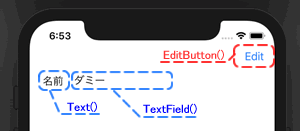
下のようにテキストフィールドを配置し、[Edit]をタップするとTextFieldに書き込みができるように実装してみます。
struct EditButtonTest: View {
    @Environment(\.editMode) var mode
    @State var edit1: String = "ダミー"
    var body: some View {
        VStack{
            HStack{
                Spacer()
                EditButton()
            }
            HStack{
                Text("名前")
                    .padding(.all, 4.0)
                if self.mode?.wrappedValue == .inactive {
                    TextField("Name",text: $edit1).padding(.all, 4.0).disabled(true)
                }
                else {
                    TextField("Name", text: $edit1)
                        .padding(.all, 4.0).border(Color.gray, width: 2)
                    Button(action: {
                        self.edit1 = ""
                    }){
                        Image(systemName: "nosign")
                            .foregroundColor(.red)
                    }

                }
                Spacer()
            }

            Spacer()
        }
        .padding(.horizontal)
    }
}
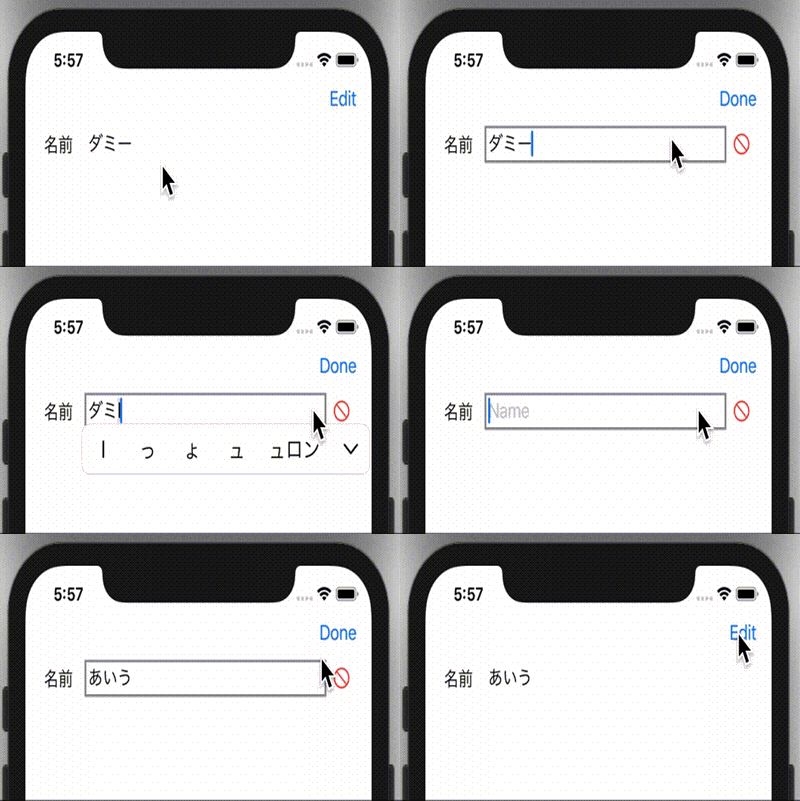
実行すると下のような挙動です。
SwiftのコレクションにはSet<Element>があり、SetはArrayとはまったく違う機能を持っています。Set<Element>の代表的な特徴を、ふれてみます。まずは、Setに[1,1,1,1]を入れて確認してみる。
let set1: Set<Int> = [1, 1, 1, 1]
print(set1.count)  // 1
print(set1)        // [1]
上のコードを実行するとset1の中は[1]が1つしか入っていません。Set<Element>は、同じ内容であれば1つにまとめてしまうようです。
let set1: Set<Int> = [1, 2, 1, 2]
上記のような[1,2,1,2]であれば結果は[1,2]の2つが入ることになり配列順番はバラバラです。どうやら都合よく一纏めにしてくれるようです。
Set<Element> 追加・削除
追加や削除に関しては、Array<Element>と同じように行なえます。
var set1: Set<Int> = [1, 2, 1, 2]
set1.insert(3)    // 3を追加
set1.remove(1)    // 1を削除
print(set1.count) // 2
print(set1)       // 3,2が入る
Set<Element> 内に値が含まれているか判断
Set内に目的の値が含まれているかを判断したい場合、containsを使って下記のような記述でできます。
var set1: Set<Int> = [1, 2, 1, 2]
print(set1.contains(2)) //true
Set同士の比較
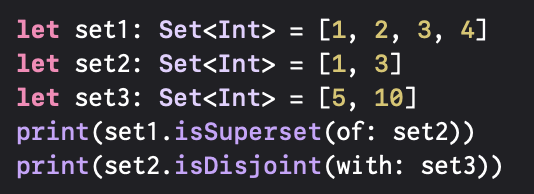
2つのSetがあった場合の比較したい場合、isSubset, isSuperset, isDisjointが使えます。
let set1: Set<Int> = [1, 2, 3, 4]
let set2: Set<Int> = [1, 3]
print(set2.isSubset(of: set1)) //true
上記のisSubsetは、set2の中にset1が入っているか確認できます。isSupersetはその逆でisDisjointは、要素が入っていない場合trueを返します。
let set1: Set<Int> = [1, 2, 3, 4]
let set2: Set<Int> = [1, 3]
let set3: Set<Int> = [5, 10]
print(set1.isSuperset(of: set2))  //true
print(set2.isDisjoint(with: set3)) //true