Windows Outlook アカウント削除 (プロファイル削除)

Outlook プロファイル削除

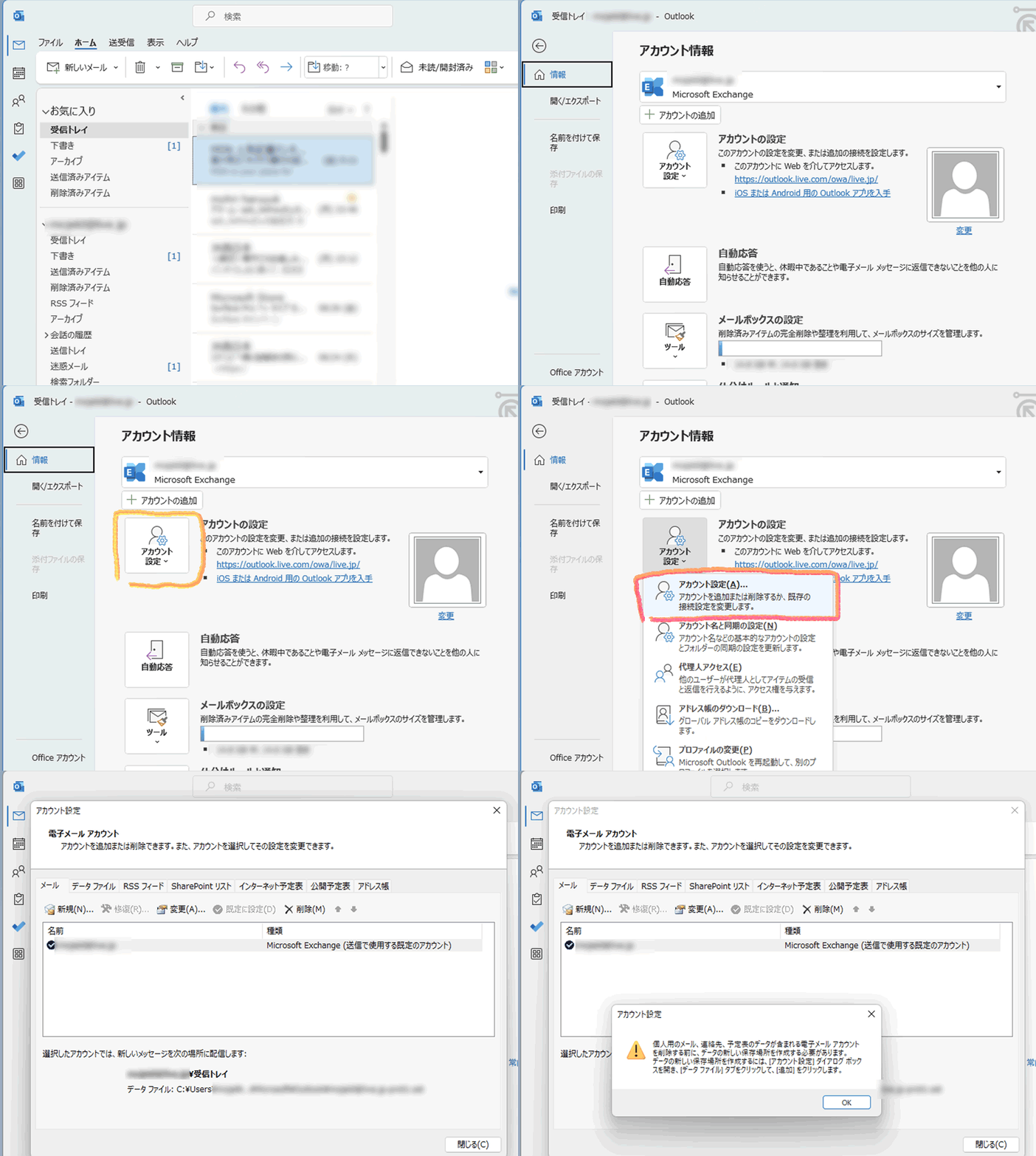
WindowsOutlookで、 メールアカウントを削除しようとすると

下記のようなメッセージが出ます。
Outlook アカウント削除
Outlook アカウント 削除
個人用のメール、連絡先、予定表のデータが含まれる電子メール アカウントを削除する前に、データの新しい保存場所を作成する必要があります。
データの新しい保存場所を作成するには、[アカウント設定] ダイアログ ボックスを開き、[データ ファイル] タブをクリックして、[追加] をクリックします。

複数アカウントがある場合、 下のメッセージが出ます

プロファイルに標準アカウント以外のアカウントが存在する場合、標準アカウントを削除できません。標準アカウントを削除する前に、他のすべての Exchange アカウントを削除する必要があります。

アカウントの削除

Outlookアプリを終了後、 Windowsのコントロールパネルを開きます。
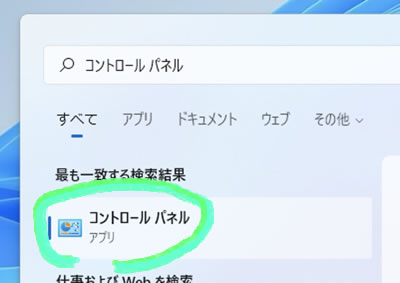
コントロールパネルを開く

コントロールパネルの [Mail (Microsoft Outlook)]→[メール設定]→[プロファイル表示]をクリック
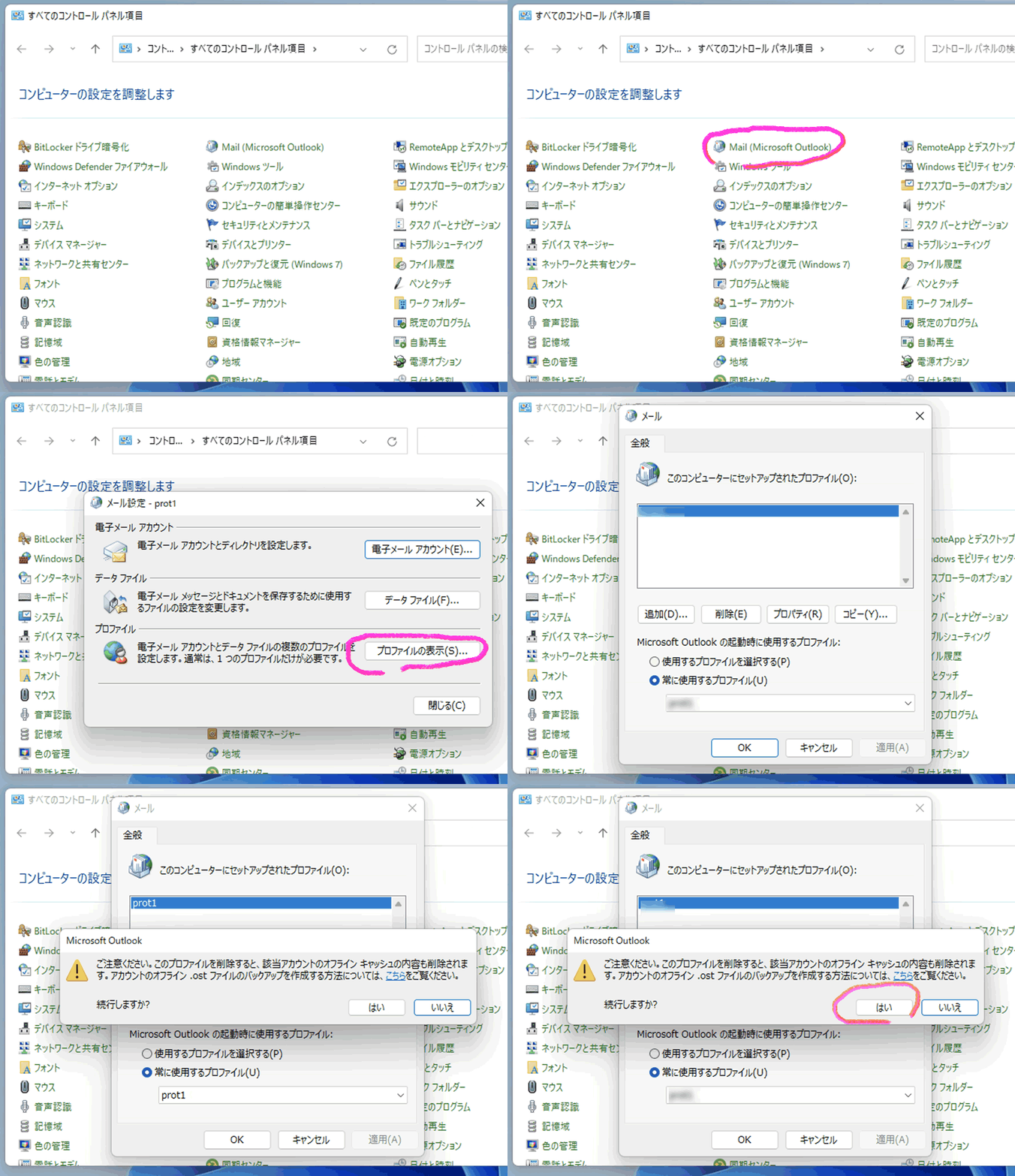
Outlook profileを削除する

プロファイルが出てくるので、 [削除]ボタンをクリック後、

「継続しますか?」メッセージが出るので[はい]ボタンをクリックします。
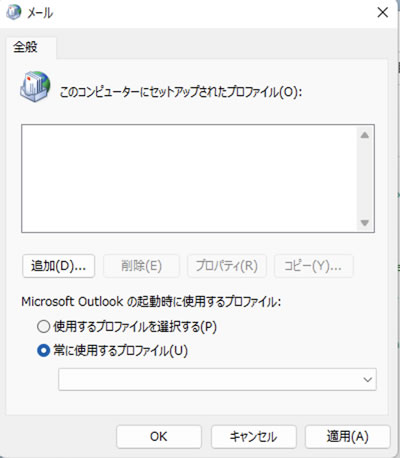
Outlookプロファイルダイアログ

プロファイルが消えました。

次にOutlookを起動すると、 下記のようにプロファイルが無い状態で起動します。
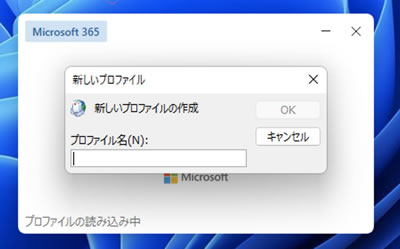
Outlook初回起動

適当にプロファイル名ををつけ[OK]ボタンをクリック

これで、ローカルPCからアカウントが削除されました
PowerShell ファイルを探して フォルダーを開く find

PowerShell find ファイルを探す

WindowsExcelなど 保存したファイルが見つからない場合、

PowerShellコマンドを使い ファイル名で 探すことができます。

macOSの find コマンドのように 使えます。

PowerShell ファイルを探す

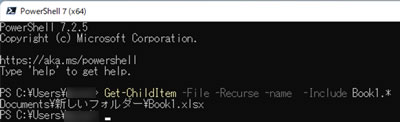
下↓の コマンドは Book1を 探す コマンドです。

Get-ChildItem -File -Recurse -name  -Include Book1.*

Get-ChildItem 実行例

PowerShellで、 探しているファイルの フォルダーを開く

上↑の Get-ChildItem コマンドを使って、 探したファイルがあるフォルダーを開くコマンドです。

Invoke-Item (Get-ChildItem -File -Recurse -Path ./  -Include Book1.*).Directory

Invoke-Item を使うと ファイルを実行させることが できます。

上記コマンドの場合、 Directoryを指定しているのでエクスプローラーのフォルダが開きます。

FullNameに変更すると ファイルそのものが実行されます。 例の場合Excelが開きます。

msiをコマンドで 無人一括インストール – msiexec.exe –

msi 無人インストール

Visual Studioでインストーラーを作成した場合*.msiが作られます。

msi普通に起動するとインストールウィザード画面が実行されます。社内で一気に配布したい場合不便なので、msiexec.exe(コマンドライン)が利用できます。

通常のインストールを指定

通常インストール指定の場合は /i を使います。

msiexec.exe /i ".\Installer.msi" /qn /passive /L*vx! "C:\Users\public\log.log"

製品をすべてのユーザーに提供する場合

/jm は、製品をすべてのユーザーに提供できます。(コンピューター内のすべてのユーザーにアドバタイズします。)

Publicフォルダなど全員が見れる場所にmsiファイルを配置したほうがいいです。

msiexec.exe /jm "C:\Users\Public\Installer.msi" /qn /passive /L*vx! "C:\Users\Public\log.log"

パッケージをアンインストール

msiexec.exe /x "C:\Users\Public\Installer.msi" /qn /passive /L*vx! "C:\Users\Public\log.log"

https://docs.microsoft.com/ja-jp/windows/win32/msi/command-line-options

https://docs.microsoft.com/ja-jp/windows-server/administration/windows-commands/msiexec

https://social.msdn.microsoft.com/Forums/ja-JP/cc68063e-a332-472f-a596-1677dd7b1b55/step-by-step-guide-msi?forum=visualstudiosupportteamja