Windows 11 タスクバー左下の天気アイコンを消す方法

Windows 11 タスクバー左下の天気アイコンを消す方法

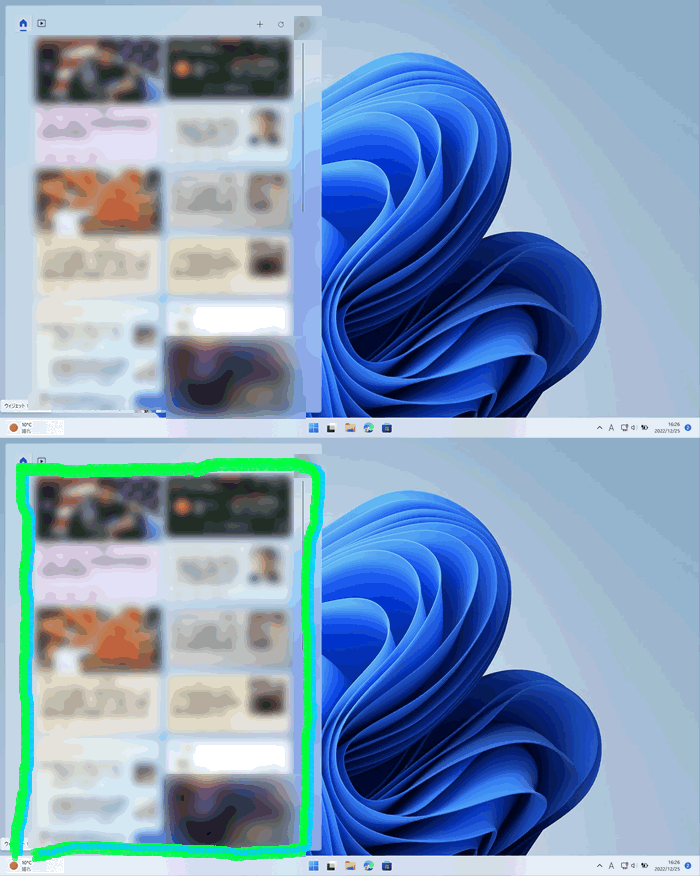
Windows 11 タスクバーの デフォルトでは 左に天気のアイコンがあります

タスクバーの 天気アイコンボタン

この部分へマウス移動させると 「ウィジェット」という ニュースなどが 出てくるウィンドウが表示されます。

ウィジェット (Windows 11)
ウィジェット (Windows 11)

この「ウィジェット」ですが、 かなりもっさりしていて 急いでいるときに誤ってマウスを左下に移動させてしまうと ストレスに感じます。

このステータスバーにある「天気アイコン」を消せば このウィジェットをクリックすることはなくなります。 そして、 ストレスも軽減されます。

ウィジェットアイコンを消す方法

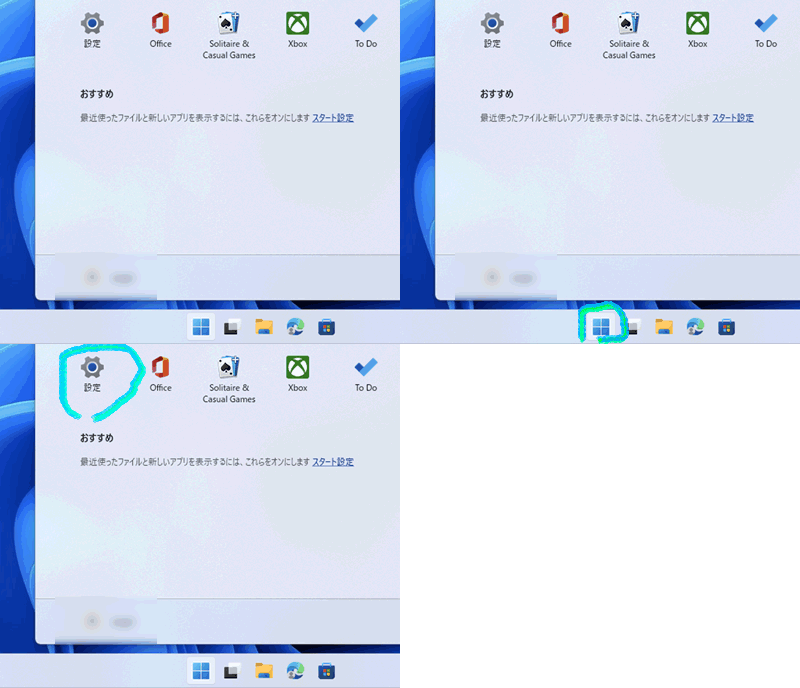
[Windows スタート]ボタン をクリックしメニューから設定を選択します。

Windows スタートボタン

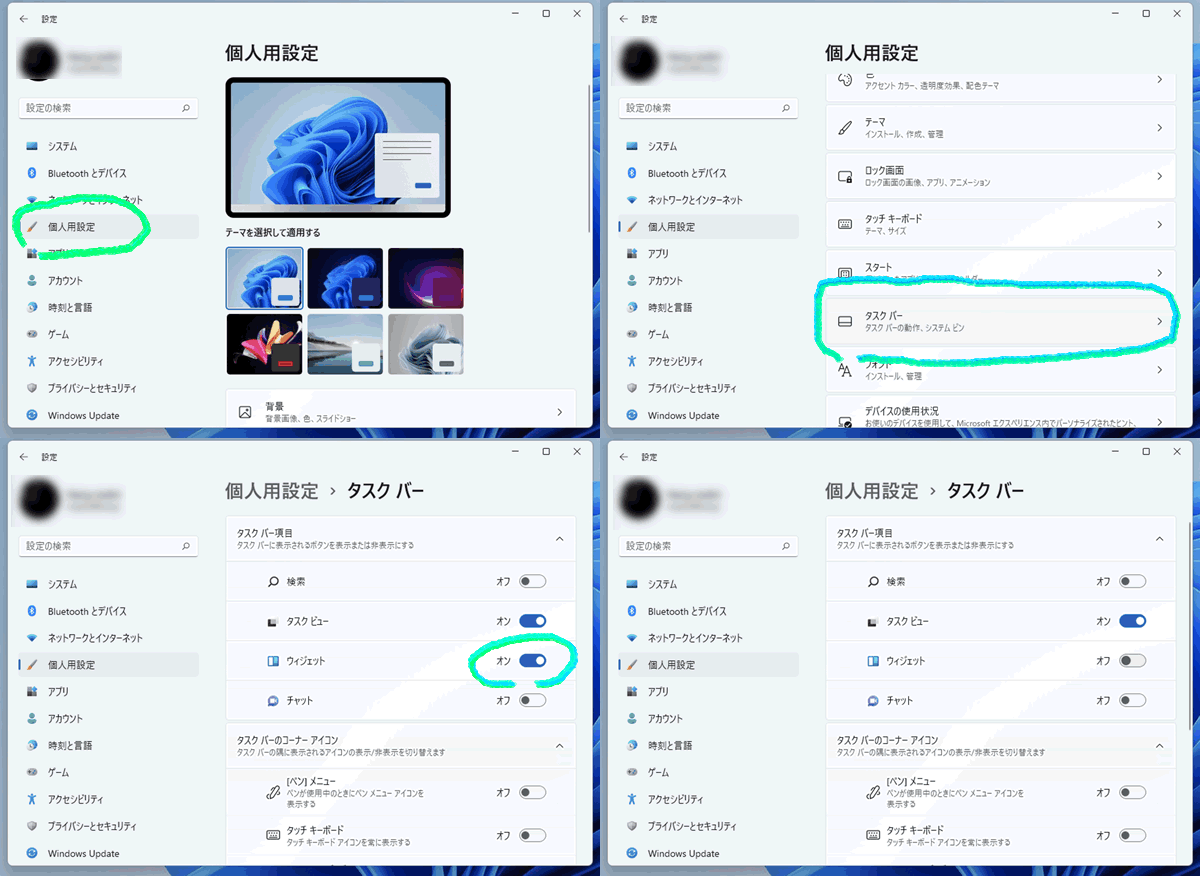
[設定]→[個人設定]→[タスクバー]に移動します。

設定からウィジェットをオフ

「ウィジェット」をオフにする

タスクバーの「天気アイコン」が消えます。

Windows 11のクリップボード履歴とデバイス間共有の設定

簡単PDFファイル結合|パスワード設定方法

簡単MBTI診断

Windowsのshutdownコマンドの使い方とよく使うオプション一覧【初心者向け】

shutdownコマンドの基本的な使い方

Windowsパソコンをコマンドでシャットダウンや再起動させたい時、最も便利なのが「shutdownコマンド」です。


🔰 shutdownコマンドとは?

shutdown は、Windowsのコマンドプロンプト(またはPowerShell)からパソコンの電源操作を行うための標準コマンドです。
GUI操作よりも素早く、スクリプトやバッチ処理にも活用できるため、特にIT管理者や上級ユーザーにとって非常に有用です。


🛠 shutdownコマンドの基本構文

shutdown [オプション]

オプションを組み合わせることで、シャットダウン・再起動・ログオフ・キャンセルなど様々な操作が可能になります。


📋 shutdownコマンドの主なオプション一覧

オプション機能
/sシャットダウン(電源オフ)
/r再起動
/lログオフ(リモートでは使用不可)
/a予約シャットダウンのキャンセル
/t 秒数シャットダウンまでの遅延時間を秒単位で指定
/f実行中のアプリを強制終了
/m \\PC名リモートPCを操作
/c "コメント"シャットダウンの理由をコメントとして指定(512文字まで)

💡 実用的なshutdownコマンドの使用例

✅ すぐにPCをシャットダウンする

shutdown /s /f /t 0

強制的にすぐシャットダウンします。


✅ 1分後に再起動する

shutdown /r /t 60

60秒後に自動的に再起動します。


✅ 現在のユーザーをログオフする

shutdown /l

※リモートセッションでは使用できません。


✅ 予約シャットダウンをキャンセルする

shutdown /a

/a は猶予時間中のみ有効です。キャンセルは早めに!


✅ リモートPCをシャットダウンする

shutdown /s /m \\PC-NAME /t 30 /f /c "システムメンテナンスのため"

リモートPCに30秒後のシャットダウンを指示します。


🧠 shutdownコマンドをバッチファイルで自動化しよう

例えば、毎晩決まった時間にシャットダウンしたい場合は、以下のような内容を .bat ファイルにして、タスクスケジューラで自動実行できます。

shutdown /s /f /t 0

📝 shutdownコマンドを覚えるとPC操作がもっと快適に!

shutdownコマンドを使いこなすことで、Windows操作の効率が大きくアップします。
自動化やスクリプト化にも役立つため、ぜひ基本的な使い方とオプションは覚えておきましょう。

Windows 11のクリップボード履歴とデバイス間共有の設定・使い方

Microsoft純正の新しいコンソールエディタ「edit」が復活!| edit.exe インストール方法

Selenium remote WebDriver server for URL http://localhost:xxxx/session timed out after 60 seconds

The HTTP request to the remote WebDriver server for URL http://localhost:51216/session timed out after 60 seconds.

2025年04月末 Chrome ブラウザバージョン 136.0.7103.49最新版で

Selenium 接続時下記のエラーが出た

The HTTP request to the remote WebDriver server for URL http://localhost:51216/session timed out after 60 seconds.

Selenium が WebDriver(おそらく ChromeDriver)に対してセッションを作成しようとした。

60秒待っても応答が返ってこなかった というエラーらしい。

Selenium が ChromeDriver を起動して接続する場合、 私の記憶では WebSocket だったように思える

ブラウザの詳細ログをファイルに吐き出せるように設定

var options = new ChromeOptions();
options.AddArgument("--verbose"); // 詳細ログを出す

var driver = new ChromeDriver(options);

var service = ChromeDriverService.CreateDefaultService();
service.LogPath = "chromedriver.log";
service.EnableVerboseLogging = true;

var driver = new ChromeDriver(service, new ChromeOptions());

調査してみると WebDriver.StartSession() の段階、ChromeDriver プロセスは起動したが、Selenium がブラウザとセッションを開始できなかったようだった

–user-data-dirと–profile-directoryをオプションから外すとうまく動作した
プロファイルを引き続き使えないのは不便。

Chromeブラウザのバグであれば直してほしい。

IWindow.Size はSystem.Drawing.Sizeが設定できる

–start-maximizedをオプション設定しなくともWindowsの場合
driver.Manage().Windowは OpenQA.Selenium.IWindow でSystem.Drawing.Sizeがセットできる

var options = new ChromeOptions();
var driver = new ChromeDriver(options);

// ディスプレイ全体のサイズに合わせる(例:1920x1080)
driver.Manage().Window.Size = new System.Drawing.Size(1920, 1080);

// または最大化
driver.Manage().Window.Maximize();

Microsoft純正の新しいコンソールエディタ「edit」が復活!| edit.exe インストール方法